 IP
IP
許多使用 Linksys 路由器的人想更改 Wi-Fi 密碼,卻不知道如何進入設定頁面。要做到這點,你需要路由器的 登入位址,它就像通往 Linksys 管理面板的入口。登入後,你可以輕鬆修改 Wi-Fi 密碼或調整網路設定。
Linksys 路由器登入位址
Linksys 路由器常見的登入位址有 3 個:
- 192.168.1.1:最常用的本機登入位址。只要你的裝置連上 Linksys Wi-Fi,就能開啟管理面板。登入不需要網際網路連線。
- http://myrouter.local/:Linksys Mesh 路由器(包含 Velop 系列)偏好的本機登入位址,為 Linksys 官方推薦。只要將裝置連上 Linksys Mesh Wi-Fi,即可存取管理面板。
- https://www.linksyssmartwifi.com:雲端登入。若你的路由器已連線上網並綁定 Linksys 帳號,即可遠端管理路由器設定。
如果不確定要用哪個位址,請查看路由器底部的標籤,或在裝置的 Wi-Fi 詳細資訊中找出 “Gateway” 或 “Router IP”——顯示的位址就是登入入口。

如何登入 Linksys 管理面板
1. 將手機或電腦連上 Linksys Wi-Fi 網路,並關閉行動數據(4G/5G)。

2. 開啟瀏覽器,在網址列手動輸入 192.168.1.1 或 http://myrouter.local/,然後按 Enter 或點選「前往/Go」。請注意不要誤輸成 192.168.l.1 或 myrouter.local,也不要用搜尋引擎搜尋它。

3. 在登入頁面輸入管理員密碼。首次設定時,系統會要求你建立密碼;如果你之前已設定過密碼,請使用你建立的那組。了解更多:如何找到你的 Linksys 路由器使用者名稱與密碼
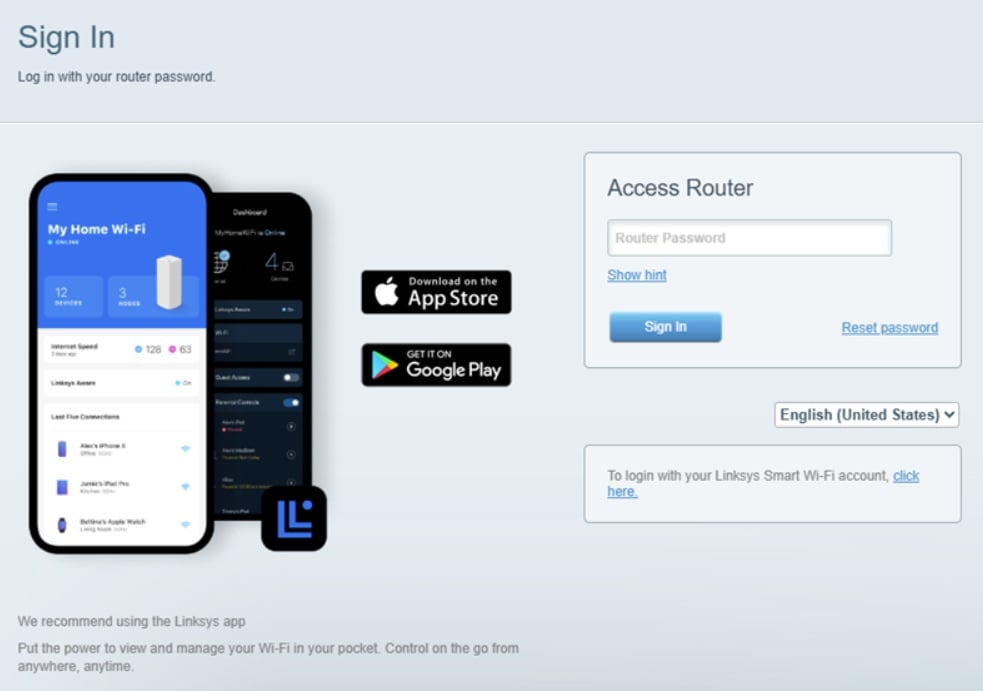
4. 登入後,你會進入 Linksys 管理首頁。前往 Wi-Fi 設定 以變更 2.4GHz 與 5GHz Wi-Fi 的網路名稱和密碼。
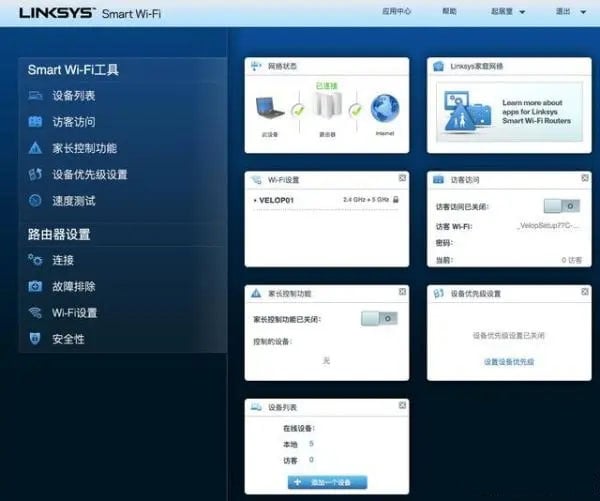
小提示:若是 Linksys Mesh 路由器,建議使用 Linksys App。透過 App 管理 Mesh 節點、查看網路狀態或更改 Wi-Fi 密碼更簡單、更穩定,也更方便。


