使用 Deco App 設定你的 TP-Link Deco Mesh 路由器 Wi-Fi

Camilla Woo 2026年1月28日

Banner

如果你正在設定 TP-Link Deco 網狀路由器,只要使用 Deco App 就能快速設定路由器並連上網際網路。以下是一步一步的操作指南:

TP-Link Deco 路由器網路設定指南

1. 下載並安裝 Deco App:在 Google Play 或 Apple App Store 搜尋「TP-Link Deco」,並安裝到你的手機或平板。

Download app

2. 登入並建立 TP-Link ID:開啟 Deco App,使用你的 TP-Link ID 登入。若沒有帳號,請先註冊新的帳號。
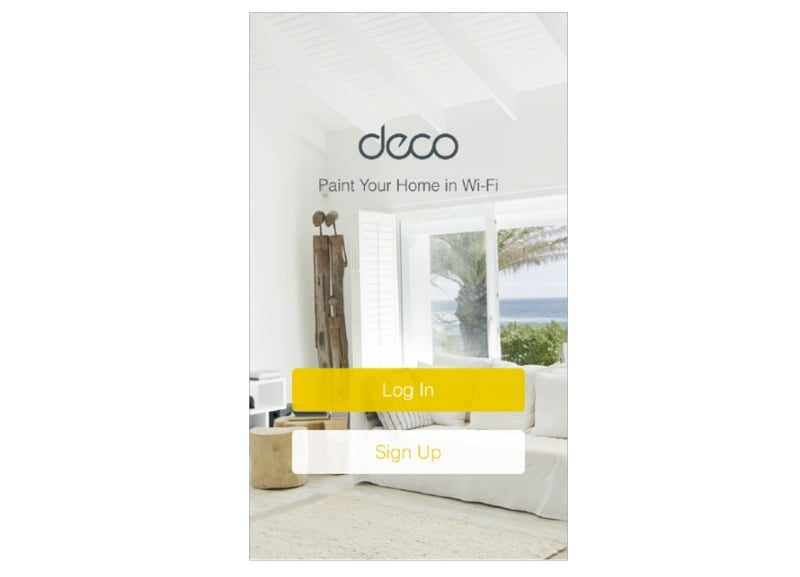
Log in

3. 將 Deco 連接到數據機:先關閉數據機,接著用網路線將 Deco 連接到數據機,再把兩個裝置重新開機。若你沒有數據機,直接把牆上的網路線插入 Deco 路由器即可。

Connect the Deco to Your Modem

4. 選擇節點位置:依照 App 指示新增 Deco 裝置並指定位置,例如客廳或臥室。若預設選項不符合,你也可以建立自訂位置。
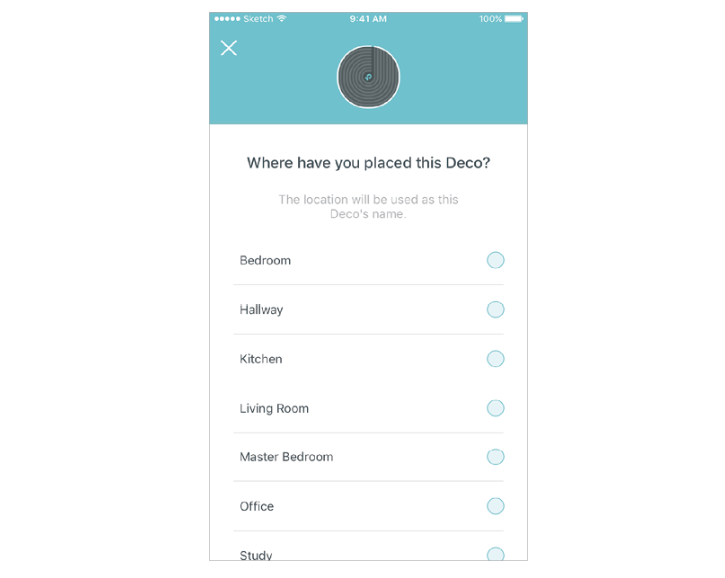
Select Node Location

5. 選擇網路連線類型:App 會自動偵測你的上網方式,例如 PPPoE、Dynamic IP 或 Static IP。若出現提示,請正確輸入 ISP 提供的帳號與密碼,否則 Deco 將無法連上網際網路。
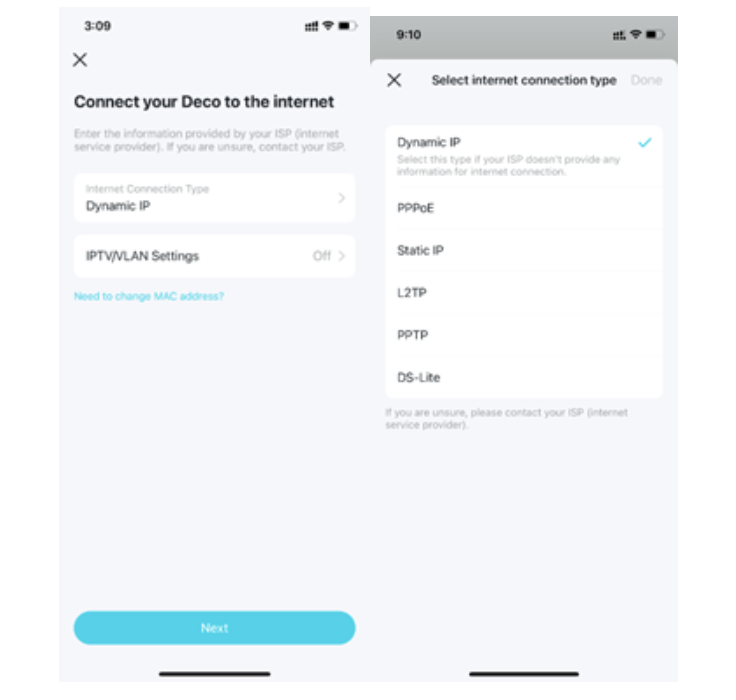
Set Up Network Connection

6. 建立你的 Wi-Fi 網路:設定 Wi-Fi 名稱(SSID)與密碼。完成後,你手機原本連線的 Wi-Fi 會中斷,需要到裝置的 Wi-Fi 設定中手動連上新網路。

Create Wi-Fi Network

7. 新增更多 Deco 節點(選用):若要擴大覆蓋範圍,請為額外的 Deco 裝置通電,並在 App 中點選「Add Another Deco」繼續設定。

Add Additional Deco

8. 確認網路狀態並完成設定:當 App 顯示你的網路已上線,點選「Finish」即可完成設定流程。

192.168.68.1 TP-Link Deco 管理員登入

192.168.68.1 TP-Link Deco 管理員登入

192.168.68.1 TP-Link Deco 管理員登入 在家中安裝 TP-

more
在 Nighthawk App 中更改 Netgear Wi-Fi 密碼

在 Nighthawk App 中更改 Netgear Wi-Fi 密碼

在 Nighthawk App 中更改 Netgear Wi-Fi 密碼 Nighthawk App 是 Netgear 推出的官方行

more
常見的Wi-Fi路由器管理APP列表

常見的Wi-Fi路由器管理APP列表

路由器品牌 管理APP TP-Link / 普聯技術 TP

more
192.168.31.1如何登入小米路由器設置 IP 位址和Wi-Fi?(手機APP版)

192.168.31.1如何登入小米路由器設置 IP 位址和Wi-Fi?(手機APP版)

注意事項 使用手機APP設置小米路由器不需要用到路由器的管理地址,但需要有小米賬號並且手機上安裝了小米路由器管理APP。 1. 在手機上安裝小米路由器APP。在手機上安裝小米路由器

more

📚 回應

語言