 IP
IP
大多數人都習慣在電腦上透過網頁瀏覽器登入 ASUS 路由器——輸入預設位址,例如 http://192.168.1.1 或 http://router.asus.com——來設定 Wi-Fi。不過,其實你不一定要使用瀏覽器。你也可以直接在手機上透過 ASUS Router App 設定 ASUS 路由器。這種方式畫面更直觀、操作更容易跟著做,而且通常比傳統的網頁登入方式更快。以下是一步一步的教學,協助你使用 ASUS Router App 完成 Wi-Fi 設定。
如何使用 ASUS 路由器 App 設定 WiFi
1. 將 ISP 提供的乙太網路線插入路由器的 WAN 連接埠。接著連接電源變壓器,並開啟路由器電源。

2. 在手機上前往 App Store(iOS)或 Google Play,搜尋 ASUS Router 並安裝該應用程式。你也可以掃描下方的 QR Code 直接下載。了解更多:常見 WiFi 路由器管理 App 清單

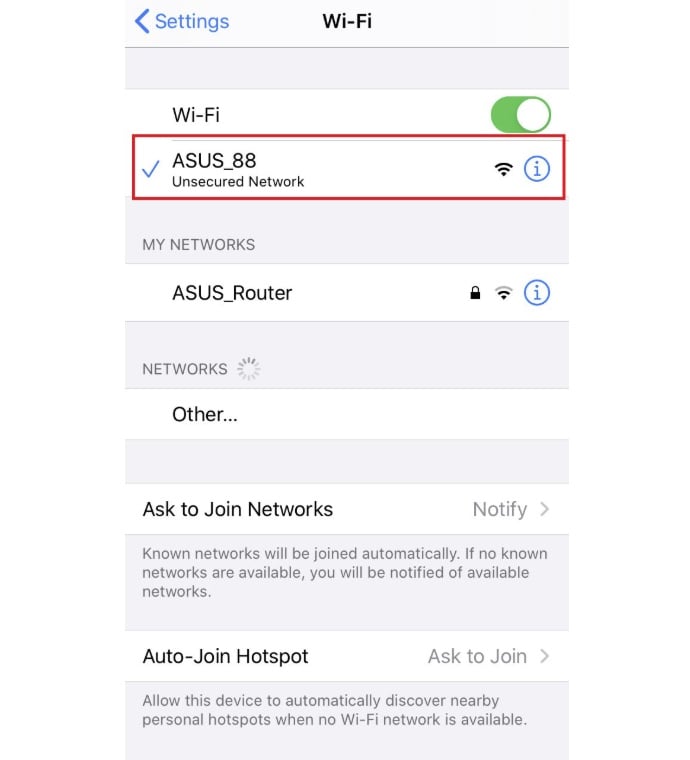
3. 開啟手機的 Wi-Fi,並連接到 ASUS 路由器的預設網路(SSID),通常名稱類似 ASUS_XX。你可以在路由器背面的標籤上找到正確的網路名稱。
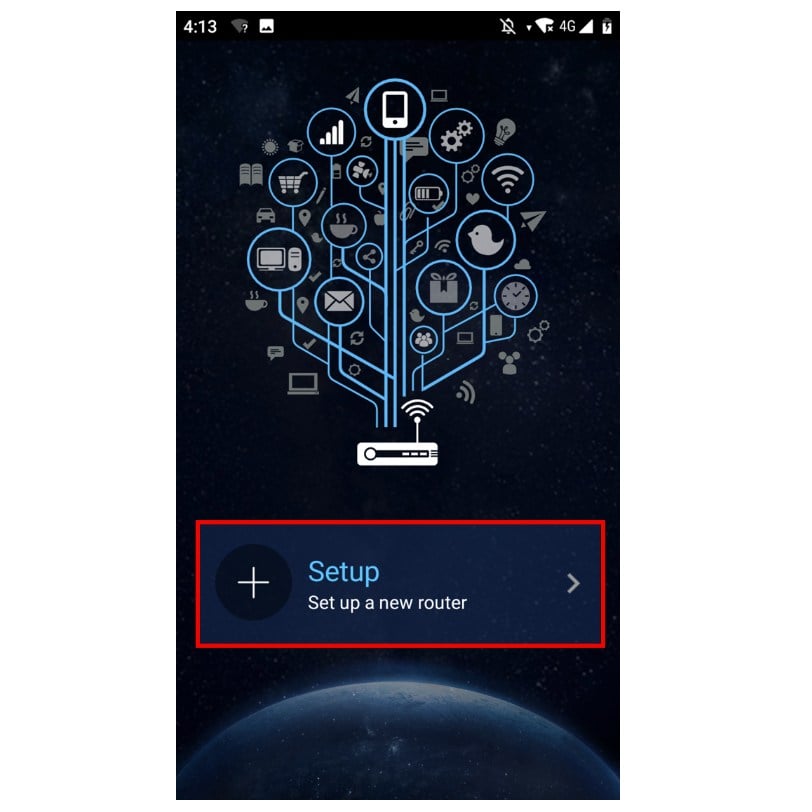
4. 開啟 ASUS Router 應用程式,並在主畫面點選 「Setup」。
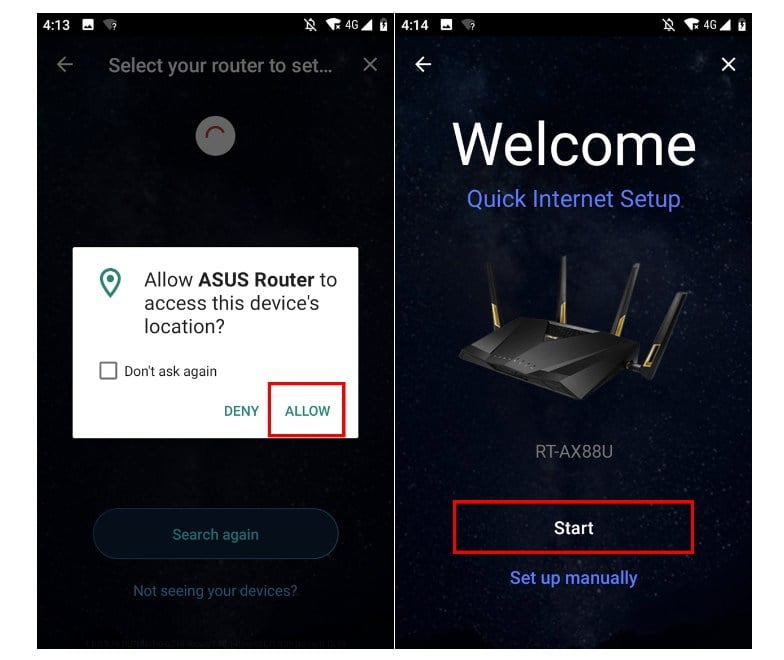
5. 從已偵測到的裝置清單中選擇你的 ASUS 路由器。

6. 點選 「Allow」 以授予位置存取權限,然後點選 「Start」 繼續進行設定。
7. 系統會自動偵測你的網際網路連線類型(例如 DHCP 或 PPPoE)。如果偵測到 PPPoE,請輸入 ISP 提供的使用者名稱和密碼,然後點選 「Next」。

8. 輸入網路名稱(SSID)和密碼,然後點選 「Next」。如果你願意,也可以啟用 「Separate 2.4GHz and 5GHz」,為 2.4GHz 和 5GHz 分別設定不同的名稱與密碼。

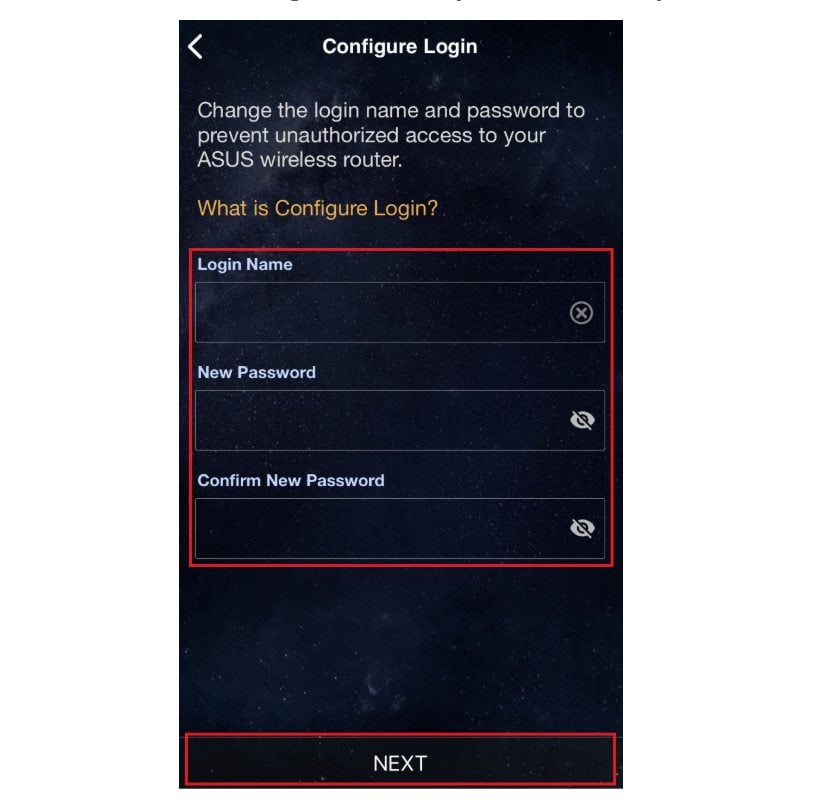
9. 建立登入名稱和密碼。這組登入資訊將用於存取路由器的設定頁面,因此請務必妥善保存。了解更多:如何變更 ASUS 路由器密碼
10. 完成設定並開啟主畫面後,你會看到遠端連線選項。選擇 「OK」 可啟用遠端連線,或選擇 「Cancel」 略過此步驟。當主畫面顯示後,代表你的 ASUS 路由器已設定完成,Wi-Fi 網路也已可開始使用。


