IP
IP
你是否曾嘗試進入路由器的管理後台,卻發現頁面無法載入,但路由器本身卻運作正常?
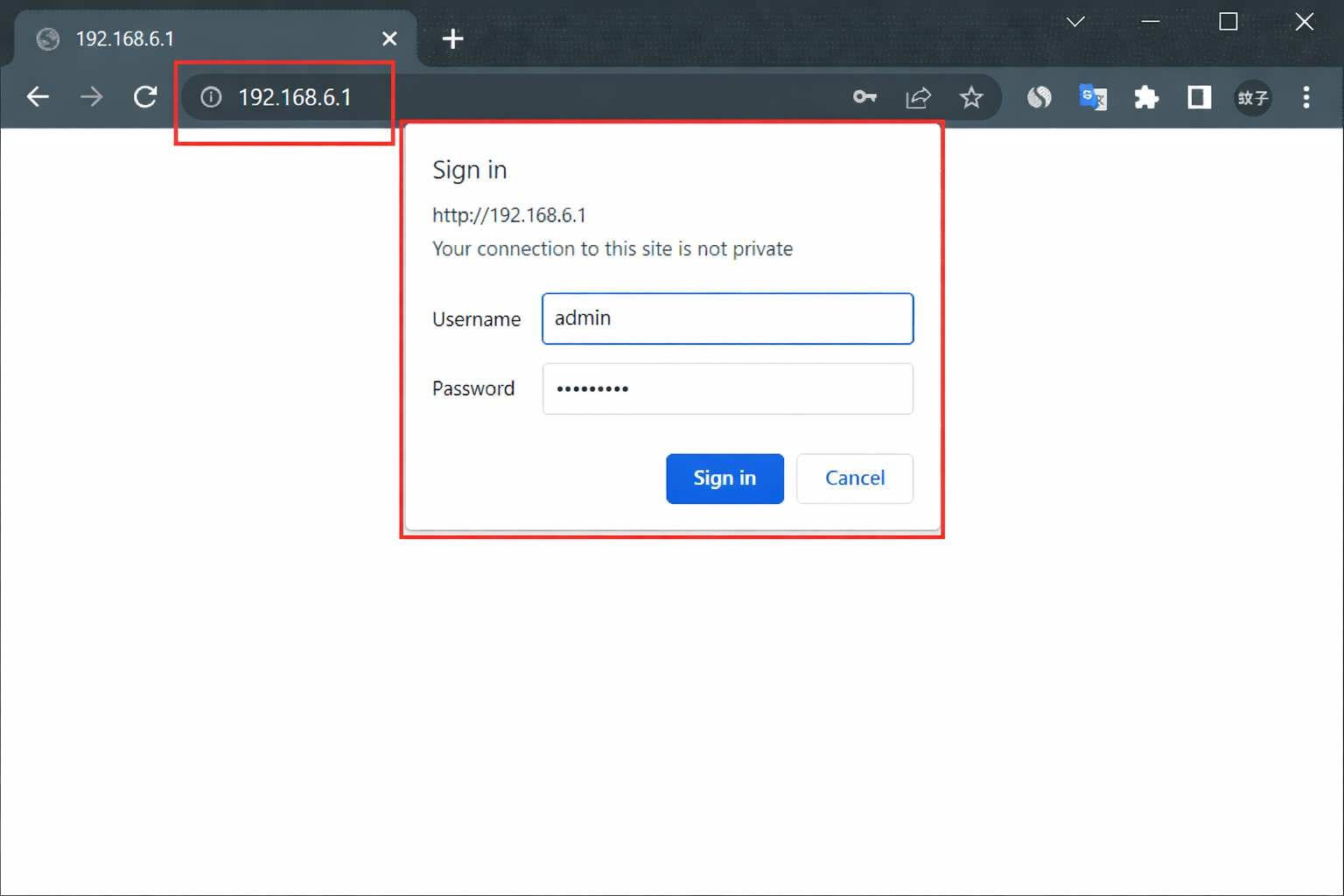
192.168.6.1 是 Feiyi WiFi 等路由器常見的登入位址。請參考這份指南:192.168.6.1 路由器或數據機後台登入指南
如果在造訪 http://192.168.6.1 時出現「無法連線至此網站」或連線逾時的情況,以下步驟通常可以協助你解決問題。

為什麼 192.168.6.1 無法存取以及如何解決
1. 確認你的裝置已連上路由器的網路。
電腦:點擊工作列的網路圖示,查看是否顯示「已連線」或「可上網/Internet Access」。
手機或平板:前往 設定 → Wi-Fi,確認你連線的是自家路由器的 Wi-Fi,而不是鄰居的網路或公共熱點。
如果你的裝置沒有透過 Wi-Fi 或網路線(LAN)連上路由器,就無法進入管理頁面。
2. 確認登入位址輸入正確。
請在瀏覽器網址列輸入 192.168.6.1 或完整位址 http://192.168.6.1。避免打錯字、輸入多餘空格,或加上不必要的字尾(例如「.com」)。常見錯誤格式包括:
- 192.168.6.11
- 192.168.6.l
- 192.168.6。1
- www.192.168.6.1
- 192.168.6.1.com
- http//192.168.6.1
以上任何一種錯誤,都會導致 http://192.168.6.1 的登入頁面無法載入。
3. 路由器的管理 IP 可能已被更改。
雖然路由器預設登入位址可能是 192.168.6.1,但也可能已被修改。若你用預設位址開啟時看到「無法連上這個網站」等訊息,就需要先找出正確的登入位址,再用該位址進入路由器。
Windows:按 Win + R → 輸入 cmd → Enter → 輸入 ipconfig → 找到「Default Gateway(預設閘道)」。
手機/平板:開啟 Wi-Fi 設定 → 點選已連線的網路 → 查看「Router」或「Gateway」位址。

4. 清除網路快取或改用其他瀏覽器。
瀏覽器可能保存舊的網路快取,導致登入失敗。請先清除快取後再嘗試開啟 http://192.168.6.1。也可以改用 Chrome、Edge 等瀏覽器,排除相容性問題。
完成以上檢查後,通常就能順利開啟 http://192.168.6.1 並進入登入頁面。