 IP
IP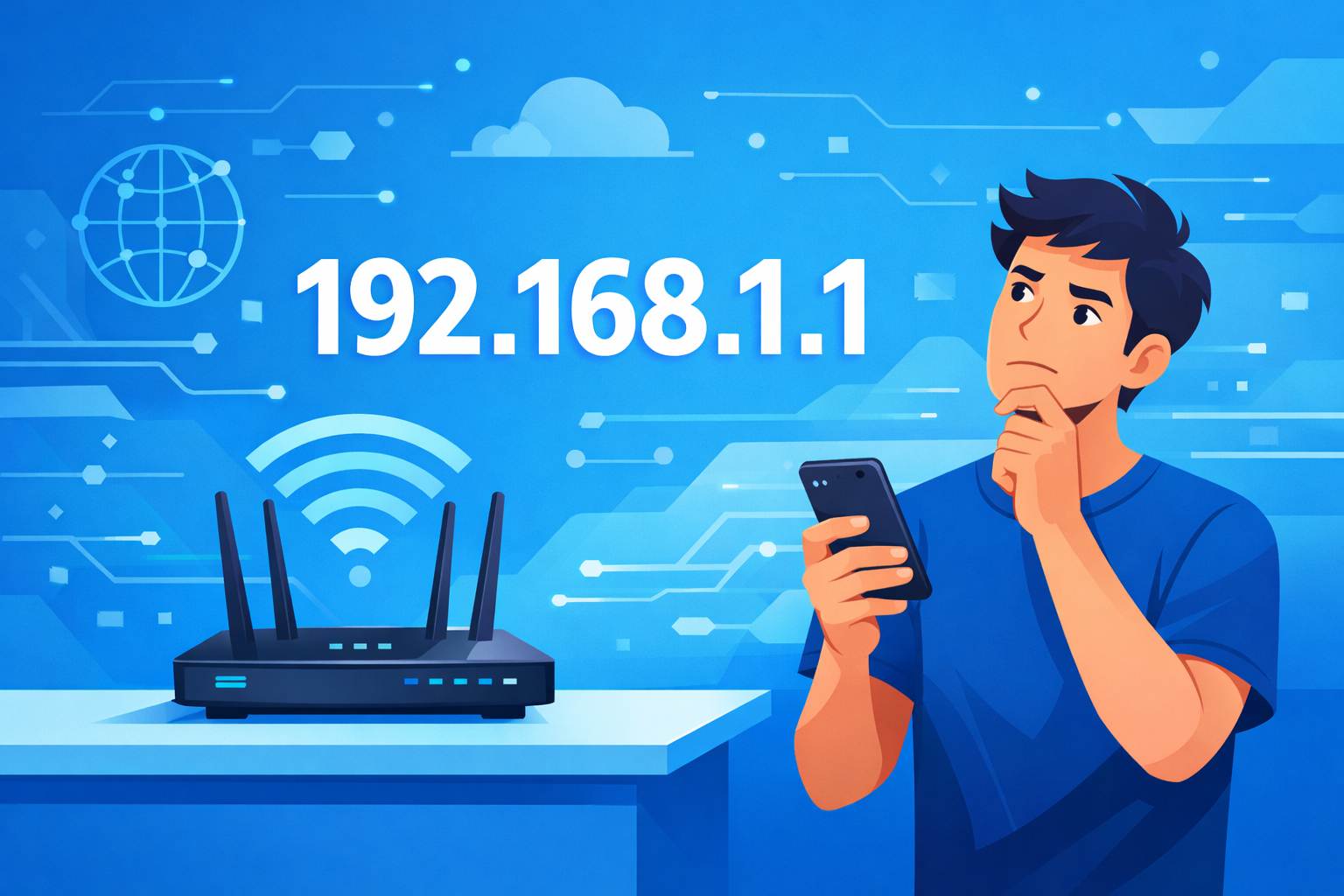
192.168.1.1 是路由器、數據機及其他網路裝置最常使用的路由器登入 IP 位址之一。若要進入管理頁面,您需要在瀏覽器中正確輸入這個位址。如果輸入的位置或格式不正確,192.168.1.1 登入頁面可能無法載入。
192.168.1.1 登入步驟
1. 將您的手機或電腦連接到路由器的 WiFi 網路。您也可以使用乙太網路線,將電腦連接到路由器的其中一個 LAN 連接埠。
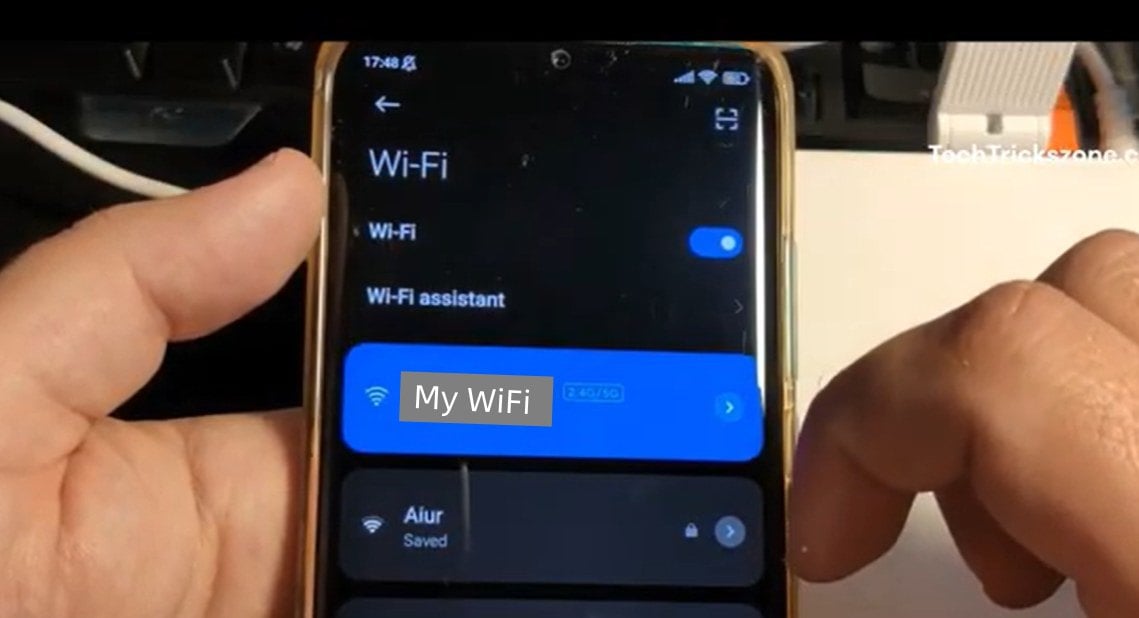
2. 開啟任意網頁瀏覽器,點一下或按一下網址列,輸入 192.168.1.1。接著在手機上點選「前往」,或在電腦上按 Enter 鍵,即可開啟 192.168.1.1 登入頁面。
重要提示:
① 在大多數 Android 手機(例如 Xiaomi 或 Huawei)上,網址列通常位於瀏覽器頂部。若是使用 Safari 的 iPhone,網址列通常在底部。請務必將 192.168.1.1 輸入在網址列中,而不是瀏覽器首頁的搜尋框中。否則,您看到的會是搜尋結果,而不是路由器登入頁面。
在 Android 上輸入 192.168.1.1:

在 iPhone 上輸入 192.168.1.1:
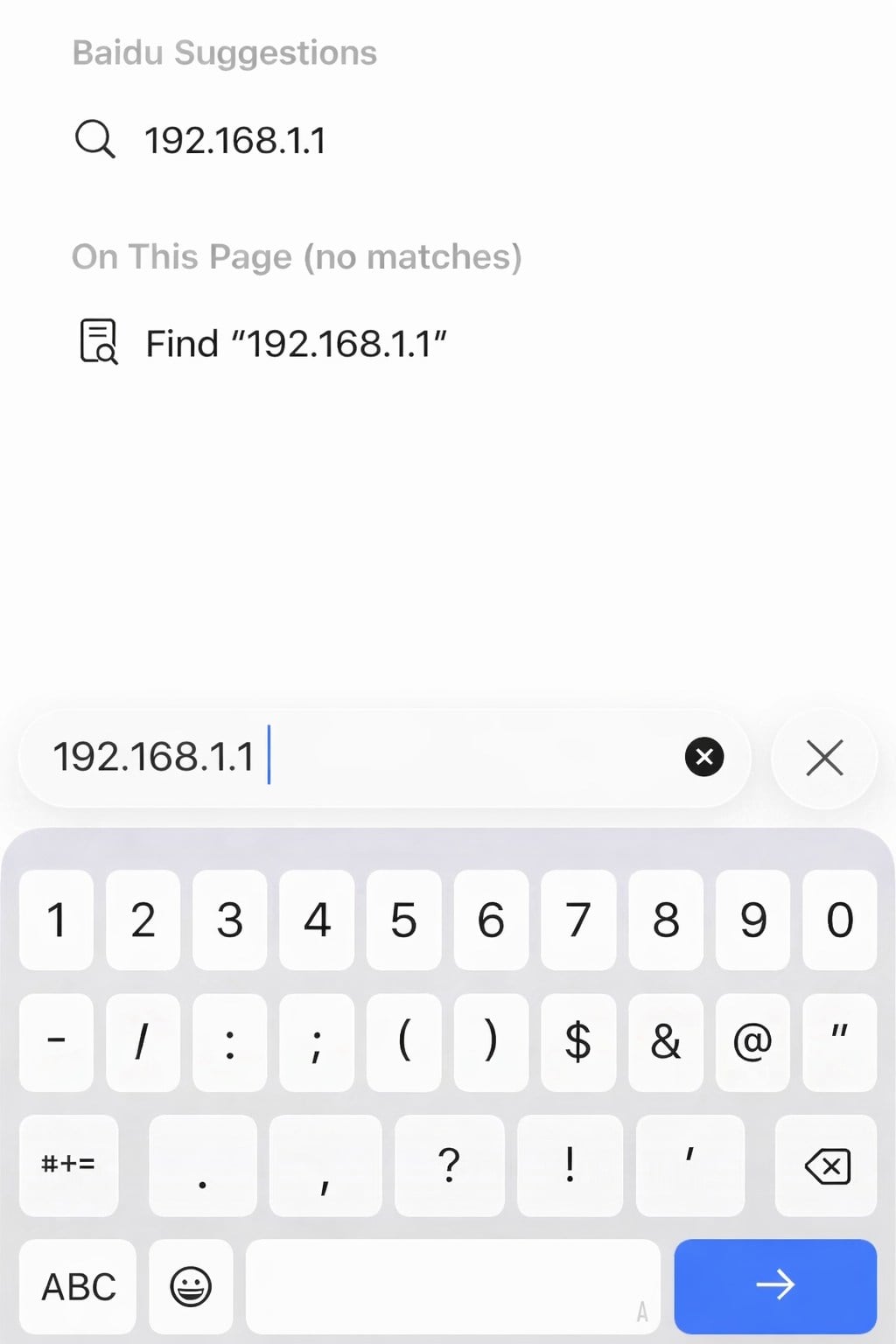
② 在電腦上,瀏覽器網址列通常位於螢幕頂部,旁邊會有重新整理、書籤等圖示。
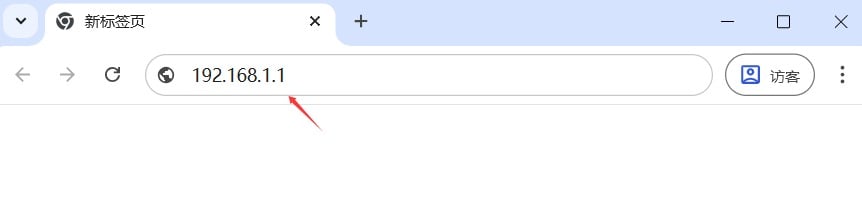
③ 輸入 192.168.1.1 時,請勿加入空格、使用非標準標點,或將位址輸入錯誤(例如把字母「l」誤寫成「192.168.l.l」,或使用全形句點寫成「192。168。1。1」)。
3. 頁面載入完成後,您就會看到路由器登入畫面。

4. 輸入管理員使用者名稱(若需要)和密碼,然後點選「Login」或「OK」即可進入路由器管理面板。如果您遇到 192.168.1.1 登入失敗,並顯示使用者名稱或密碼驗證錯誤,請點擊這裡查看疑難排解建議。

什麼是 192.168.1.1?
1.點擊這裡http://192.168.1.1或在瀏覽器地址欄中輸入192.168.1.1,然後按回車鍵。 2.如果有錯誤,說明192.168.1.1不是你路由器的IP地址。在這篇文章中找到路由器
- 2021年11月24日
- Information


