許多使用者在嘗試存取 192.168.110.1 以登入其路由器的管理面板時會遇到問題。有時頁面無法開啟,或者顯示登入錯誤。這可能是由多種原因引起的。在本文中,我們將介紹哪些路由器使用 192.168.110.1 進行登入,並提供詳細的解決方案,以解決您無法登入的問題。
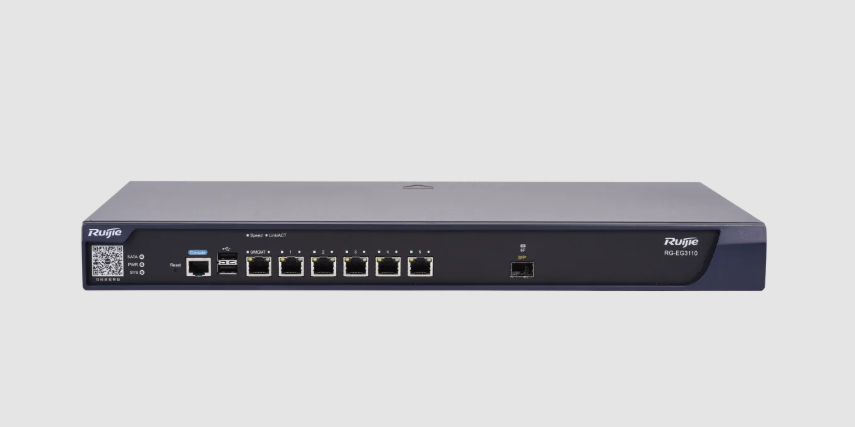
192.168.110.1 是一個私有 IP 位址,通常由企業級路由器或具有客製化韌體的裝置使用,例如:
注意:192.168.110.1 不是大多數家用路由器的預設閘道。許多消費級路由器仍然使用 192.168.0.1 或 192.168.1.1。
因此,如果您無法登入 192.168.110.1,您需要仔細排除問題以確定原因。
步驟 1:檢查網路連接
在嘗試登入之前,請確保您的電腦、手機或平板電腦已連接到您要存取的路由器。
提示:即使您的裝置顯示已連線至 Wi-Fi,訊號不穩定也可能導致登入失敗。請嘗試靠近路由器或更換其他線纜。
步驟 2:確保 IP 位址正確
最常見的錯誤之一是輸入錯誤的位址。直接在瀏覽器的網址列輸入: http://192.168.110.1 。
不要新增“www”或“.com”,也不要使用搜尋引擎,否則您可能無法到達登入頁面。
常見錯誤包括:
提示:輸入後,按 Enter 或按一下「開始」 - 不要按搜尋按鈕,否則您的瀏覽器可能會將其視為搜尋查詢而不是 IP 位址。
步驟 3:檢查您的實際網關位址
如果您的網路連線正常且 IP 位址正確,但登入頁面仍然無法加載,則您的路由器網關可能不是 192.168.110.1。在這種情況下,您需要找到真正的網關位址:
手機指南:如何在手機上查看路由器的登入位址(網關)
提示:使用實際網關 IP 而不是 192.168.110.1 通常可以讓您順利存取管理面板。
步驟 4:驗證管理者使用者名稱和密碼
如果登入頁面載入但您的憑證被拒絕,請嘗試以下操作:
步驟 5:重新啟動路由器和設備
有時,由於網路暫時不穩定或路由器故障,登入可能會失敗。請嘗試關閉並重新啟動路由器和設備,然後嘗試重新登入。
最後,雖然 192.168.110.1 看起來只是一串數字,但它卻是通往路由器管理面板的關鍵網關。我們希望本指南能幫助您成功存取 192.168.110.1 並輕鬆管理您的人脈。
192.168.110.1 銳捷路由器管理員登入 192.168.110.1 是銳捷(Reyee)路由器常用的登入位址。例如,銳捷 RG-EW 系列與星耀系列 WiFi 路由器都使用 192.168
Ruijie 銳捷路由器管理員登入地址Ruijie 銳捷路由器登入使用者名稱與密碼銳捷路由器最常見的預設登入位址是 192.168.110.1 和 192.168.1.1。 對於較新的 Reyee 系列——例如 Starry 系列(Starry AX3200、AX5400、AX6000)、EW 系列(RG-EW12
linksyssmartwifi.com 192.168.1.1 高無線網路 hiwifi.com 192.168.199.1 360 路遊360 192.168.0.1 美國網件 routerlogin.net 或 routerlogin.com 192.168.1.1 D-Link dlinkrouter.com 192
輸入管理員使用者名稱(若需要)和密碼,然後點選「Login」或「OK」即可進入路由器管理面板。如果您遇到 192.168.1.1 登入失敗,並顯示使用者名稱或密碼驗證錯誤,請點擊這裡查看疑難排解建議。
如何尋找您的路由器 IP 位址
如何登入到 192.168.1.1 路由器管理頁面
如何查看和修改手機的 IP 位址