IP
IP
有沒有注意到有些 Wi-Fi 顯示為「開放網路」?這意味著任何人都可以無需密碼連線。雖然這聽起來很方便,但實際上很危險——開放網路沒有任何保護,很容易導致你的 Wi-Fi 被盜,並且你的個人資料也會暴露。
我們正在檢查你的 Wi-Fi 是否安全。如果不是,請按照以下步驟新增密碼並保護你的網路。
加密您的路由器 Wi-Fi
如果您使用的是家用或辦公室路由器,則需要登入路由器的管理面板來設定 Wi-Fi 密碼。常見的登入位址是192.168.1.1 。
方法如下:
- 確保路由器已開啟並連接到網路。然後將手機或電腦連接到路由器的 Wi-Fi。
- 開啟瀏覽器並在網址列中輸入192.168.1.1 (避免輸入錯誤,例如http://192.168.1.1.com )。
- 輸入路由器的管理員使用者名稱和密碼(通常預設為admin/admin ,或檢查路由器上的標籤)。
- 進入儀表板後,尋找無線設定/WLAN/無線安全性。
- 將加密方法設定為WPA2-PSK或WPA3-PSK ,然後建立一個包含字母、數字和符號的強密碼。
- 儲存設置,然後重新啟動路由器或重新連接到 Wi-Fi。

加密您的掌上Wi-Fi (MiFi)
如果您使用的是便攜式Wi-Fi設備(也稱為口袋Wi-Fi、MiFi或基於SIM卡的熱點),您還需要登入其管理面板來設定密碼。過程與保護普通路由器非常相似。
方法如下:
- 將您的手機或筆記型電腦連接到口袋 Wi-Fi 網路。
- 開啟瀏覽器並輸入裝置上列印的管理地址(通常為192.168.1.1或192.168.0.1 )。
- 使用管理員使用者名稱和密碼登入(檢查設備標籤或手冊)。
- 前往Wi-Fi 設定 / 無線安全,選擇WPA2/WPA3 ,然後設定您的密碼。
- 儲存變更並重新啟動裝置。

加密您的手機熱點
如果您透過手機(熱點)分享互聯網,則無需登入192.168.1.1 。相反,您可以直接從手機設定中設定加密。
在 Android 上:
- 開啟“設定” 。
- 前往網路和網路/連線(名稱因手機而異)。
- 點擊熱點和網路共享/便攜式熱點。
- 開啟熱點設定並選擇WPA2-PSK或WPA3-PSK 。
- 建立一個至少包含 8 個字元的密碼(建議使用字母 + 數字)。
- 儲存設定並重新開啟熱點。現在設備需要密碼才能連線。
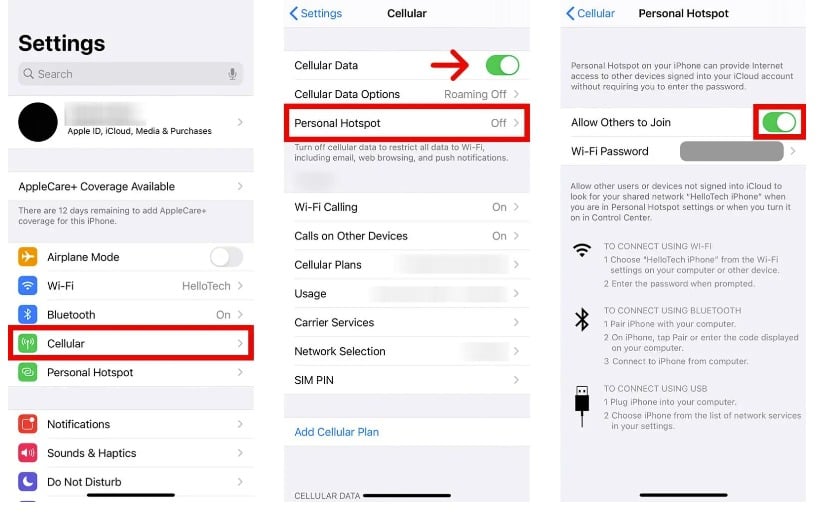
在 iPhone 上
- 開啟“設定” 。
- 點擊個人熱點(或前往蜂窩網路 → 個人熱點)。
- 找到Wi-Fi 密碼並設定新密碼(至少 8 個字元)。
- 返回並啟用“允許其他人加入” 。
- 其他設備現在需要輸入密碼才能連接。