忘記了 LB-LINK 路由器密碼?教你如何登入

Camilla Woo 2026年3月6日

Banner

路由器使用一段時間後,很多人都會遇到一個常見問題:忘記了路由器的管理員密碼,無法進入設定頁面。如果你使用的是 LB-LINK 路由器,也不用擔心。其實登入並不複雜——只要按照下方任一方法操作,即可重新存取你的 LB-LINK 路由器管理後台。

1. 查看路由器標籤上的預設登入資訊

把路由器翻過來,查看底部的標籤。大多數 LB-LINK 路由器都會貼有一張顯示預設登入資訊的貼紙,例如:

  • IP:192.168.16.1
  • 登入密碼:admin

如果裝置的管理員密碼從未被更改過,你可以直接使用標籤上印刷的憑證登入。
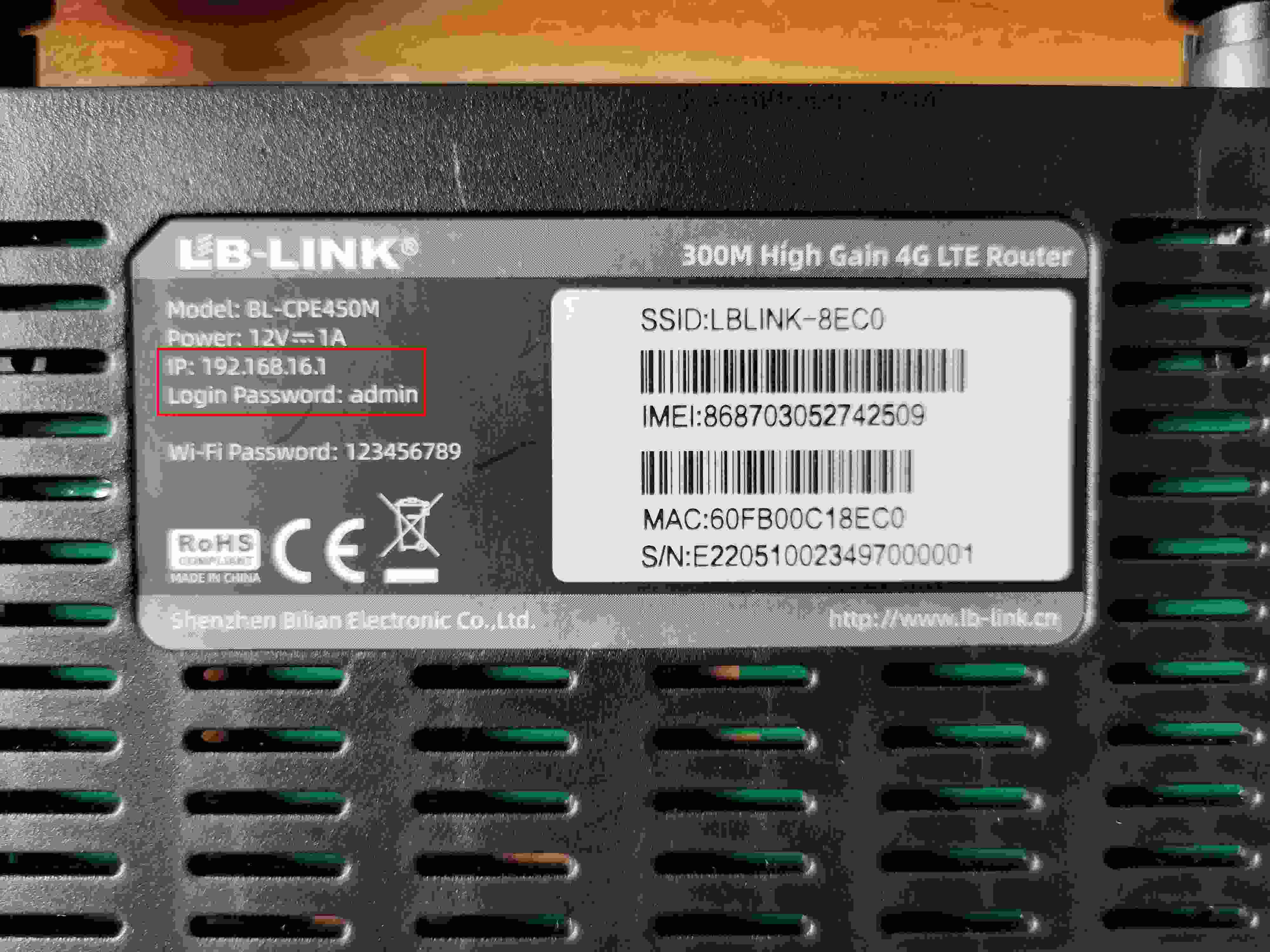
check lb-link label

2. 忘記密碼了?重設路由器

如果你曾經更改過密碼,但現在卻想不起來,那麼恢復出廠設定就是最有效、最通用的解決方案。

如何重設路由器?

  • 保持路由器處於通電狀態
  • 找到路由器上的 RESET 或 WPS 按鈕
  • 用牙籤或針按住約 10 秒
  • 當指示燈開始閃爍時鬆開,表示重設已完成

恢復出廠設定後,之前所有的 Wi-Fi 名稱與密碼都會被清除。你需要重新設定路由器以連接網際網路。此時,你可以使用路由器標籤上的預設使用者名稱和密碼登入。

reset lb-link

3. 登入並重新設定路由器

  • 將手機或電腦連接到路由器的 Wi-Fi 網路
  • 開啟瀏覽器並輸入管理員登入位址。對於 LB-LINK 路由器,預設登入 IP 是 192.168.16.1。了解更多:如何存取 192.168.16.1 路由器管理面板
  • 輸入預設使用者名稱和密碼登入
  • 依照提示重設網際網路設定、Wi-Fi 名稱和密碼

192.168.68.1 TP-Link Deco 管理員登入

192.168.68.1 TP-Link Deco 管理員登入

192.168.68.1 TP-Link Deco 管理員登入 在家中安裝 TP-Link Deco 後,你可能會想管理路由器、變更 Wi-Fi 名稱或密碼,或查看已連線的裝置。要做到這些,你需要登入 Deco 的網頁管理介面。 192.168.68.1 是 TP-Link Deco 路由器的預設本機 IP 位址。在瀏覽器輸入此位址,即可進入路由器的管理員頁面並管理網路設定。TP-Link D

more
TP-Link 路由器設定 Smart Connect

TP-Link 路由器設定 Smart Connect

TP-Link 路由器設定 Smart Connect 大多數現代 TP-Link 雙頻路由器都支援 2.4GHz 和 5GHz Wi-Fi 頻段。在許多機型中,Smart Connect 功能預設為啟用狀態,會將兩個頻段合併成同一個 Wi-Fi 網路名稱(SSID)。您的裝置會自動連線到目前最佳可用的頻段,以獲得最佳效能。 如果您想手動控制各個頻段,或希望為 2.4GHz 和 5GHz 分別

more
如何修改TP-Link路由器的密碼?

如何修改TP-Link路由器的密碼?

如何修改TP-Link路由器的密碼? 修改路由器密碼是保護網絡安全的重要一步。通過更改密碼,您可以防止未經授權訪問您的網絡。在本教程中,我們將指導您更改 TP-Link 路由器的密碼,包括登錄密碼和 WiFi 密碼。 所需時間: 5 分鐘 材料和工具: 路由器 手機或電腦 修改TP-Link路由器的登錄密碼修改TP-Link路由器的WiFi密碼結語通常,修改TP-

more
Pix-Link 登錄指南 – 如何存取 192.168.7.1 管理設定

Pix-Link 登錄指南 – 如何存取 192.168.7.1 管理設定

Pix-Link 登錄指南 – 如何存取 192.168.7.1 管理設定 在家中遇到 Wi-Fi 訊號弱的問題嗎?許多人會求助於 Pix-Link 裝置(如 Wi-Fi 增強器、中繼器或路由器)來改善其網路覆蓋。但是,您該如何設定呢?至關重要的第一步是登入到裝置的管理面板。 大多數 Pix-Link 裝置使用 192.168.7.1 作為其預設

more

📚 回應

語言