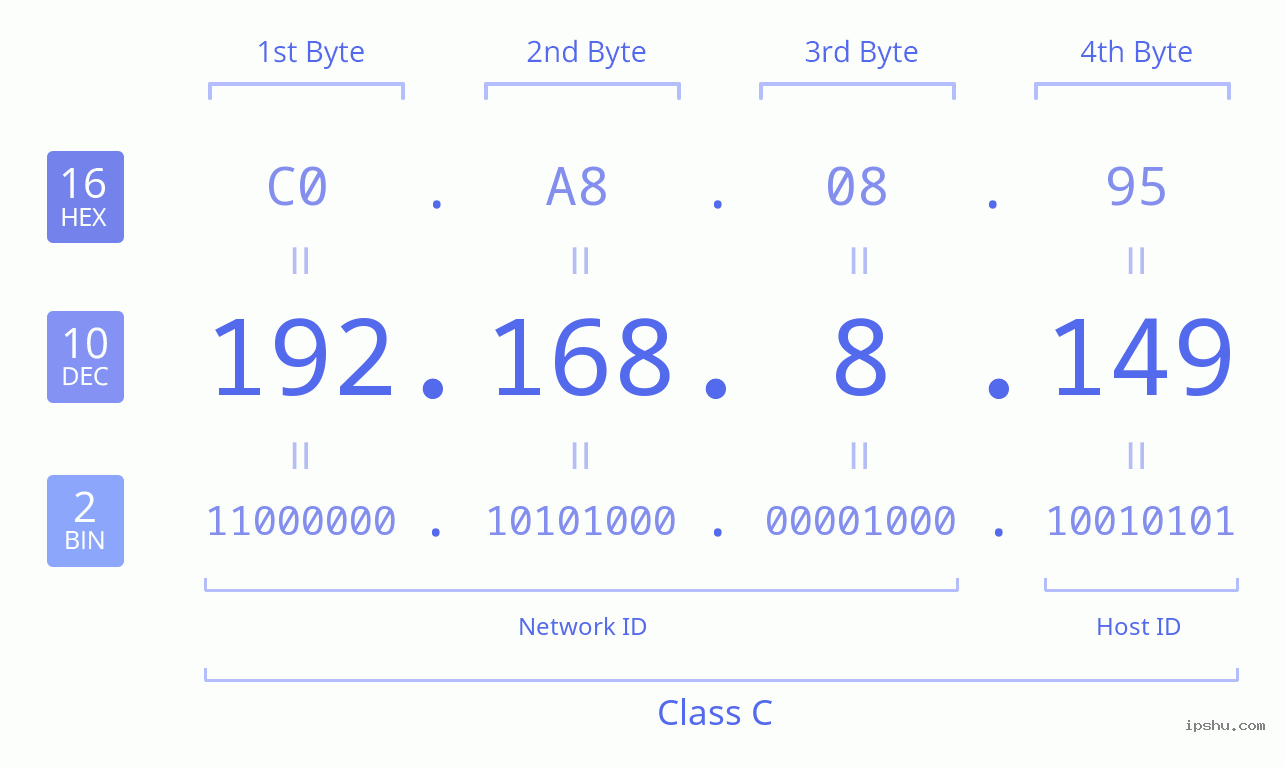
IP
IP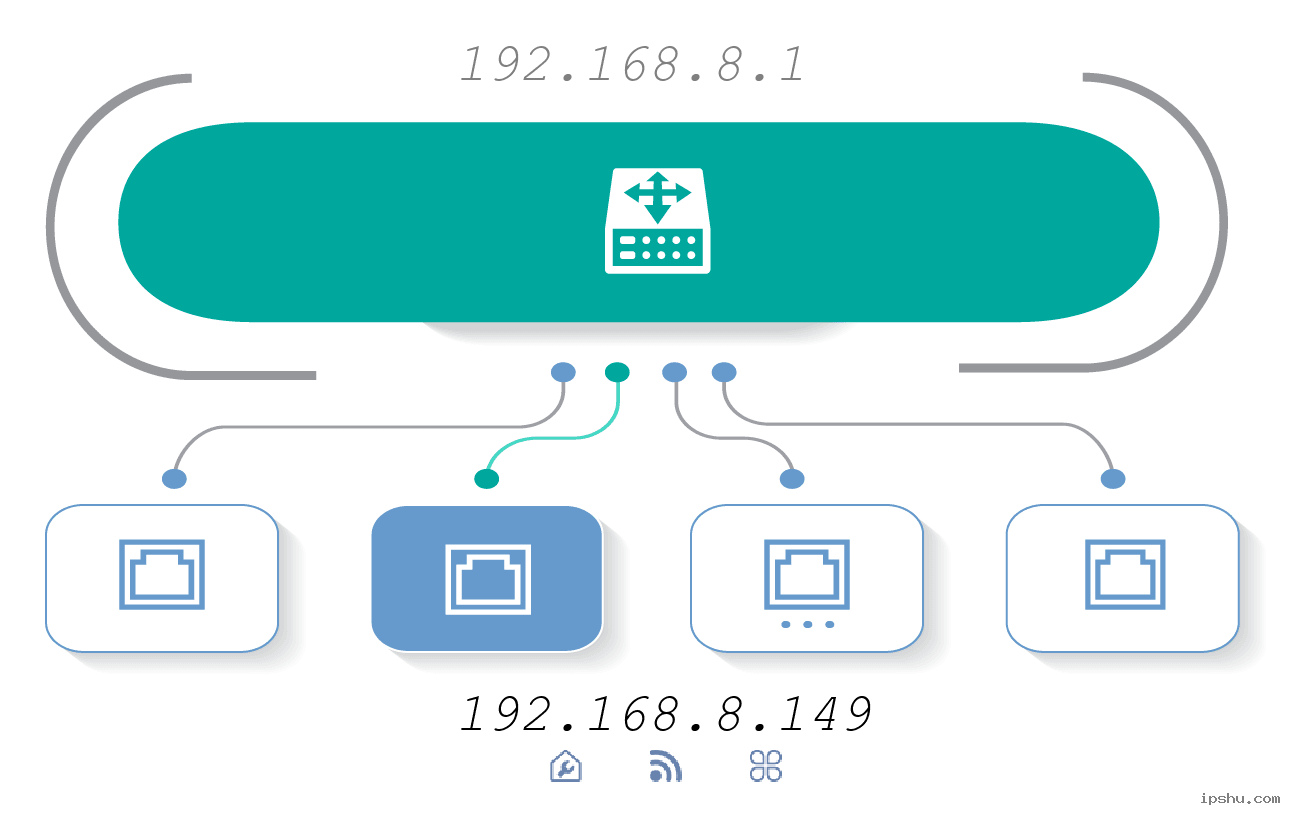 圖標/圖像含義表
192.168.8.149 是家庭和小型辦公室路由器最常見的預設閘道位址之一。在瀏覽器中輸入此位址通常會開啟路由器的基於 Web 的管理頁面,您可以在其中調整網路設定和韌體選項。
但請記住,192.168.8.149 並非通用位址,某些型號出廠時會使用其他私有 IP 位址。即使路由器確實預設使用 192.168.8.149,您仍然可能會遇到逾時、憑證錯誤或 ISP 重新導向等問題。以下部分列出了最常見的問題和快速修復方法。
192.168.8.149 內容:
1. 如何在192.168.8.149登入到您的路由器管理頁面
192.168.8.149 是大多數路由器用於其管理登入頁面的位址。請依循以下四個簡單步驟來存取:
- 首先,檢查路由器底部的貼紙,確認 192.168.8.149 是正確的登入位址。
- 將您的裝置連接到路由器的網路。手機和筆記型電腦可以透過 Wi-Fi 連接,但桌上型電腦則需要將一條乙太網路線插入路由器的其中一個 LAN 連接埠。
- 開啟網頁瀏覽器(如 Chrome、Edge 或 Firefox),在網址列中輸入 192.168.8.149,然後按 Enter。您將被帶到路由器的登入頁面。
- 在登入頁面上,輸入您的使用者名稱和密碼,然後點擊「登入」以存取路由器設定。




重要提示:不同品牌的路由器登入位址會有所不同。雖然 192.168.8.149 非常常見,但其他路由器會使用像 tplinkWi-Fi.net、routerlogin.net 或 melogin.cn 這類的特定網域。請務必檢查路由器上的貼紙以找到正確的位址。此外,該位址可以手動變更。如果預設位址無效,則可能已被修改。要尋找路由器目前的 IP 位址,請參閱我們的指南:如何尋找路由器的 IP 位址。
2. 192.168.8.149 無法運作:路由器登入問題的常見原因和簡單修復方法
如前所述,192.168.8.149 通常是路由器設定的登入位址。如果您無法使用此位址開啟登入頁面,讓我們來探討一下常見的原因和解決方法。
使用 192.168.8.149 無法存取路由器設定的原因主要有以下五個:

(1) 您電腦上的 IP 設定不正確
如果您電腦的 IP 位址曾被手動設定且不正確,就可能導致無法存取路由器。解決方法是讓電腦自動取得 IP 位址。以 Windows 10 為例:

- 右鍵點擊 Windows「開始」按鈕,選擇「網路連線」。
- 右鍵點擊您的連線(例如「乙太網路」或「Wi-Fi」),然後選擇「內容」。
- 選擇「網際網路通訊協定第 4 版 (TCP/IPv4)」,然後點擊「內容」。
- 選擇「自動取得 IP 位址」和「自動取得 DNS 伺服器位址」,然後點擊「確定」。
如果您的電腦已設定為自動取得 IP 位址,則可以略過此步驟。
(2) 路由器連線問題
請確保您的電腦、數據機和路由器都已正確連接。
從牆上引出的主網路線應插入數據機。然後用一條乙太網路線從數據機連接到路由器的 WAN 連接埠。對於筆記型電腦或手機,請連接到路由器的 Wi-Fi。對於桌上型電腦,請將一條乙太網路線插入路由器的任一 LAN 連接埠。
(3) 網路線故障
連接電腦和路由器的網路線出現故障也可能導致此問題。纜線損壞或接頭老化都可能中斷連線。如果您有備用網路線,可以嘗試更換一條看是否能解決問題。您也可以查看螢幕角落的網路圖示或使用「Ping 192.168.8.149」命令來測試連線。
(4) 網址輸入位置錯誤
許多瀏覽器的主頁都有一個很大的搜尋框(用於 Google、Bing 等)。一個常見的錯誤是將 192.168.8.149 輸入到這個搜尋框,而不是瀏覽器最頂端的網址列。網址列是您看到像「google.com」這樣的網站位址的地方。在這裡輸入 192.168.8.149 會直接將您帶到登入頁面。

(5) 路由器位址不正確
並非所有路由器都使用 192.168.8.149 作為預設登入位址。不同品牌可能使用不同的 IP 或網址。請務必檢查路由器底部的貼紙,以找到其特定的登入位址。
此外,路由器的預設位址可能為了安全而被修改過。如果是這樣,舊位址將不再有效。要在 Windows 10 上找到路由器目前的登入位址:
- 右鍵點擊「開始」按鈕,選擇「網路連線」。
- 右鍵點擊您的連線,選擇「狀態」。
- 點擊「詳細資料」。
- 「IPv4 預設閘道」旁邊列出的位址就是路由器目前的登入 IP。

如果以上步驟都無法解決問題,您可能需要將路由器重設為原廠設定。有關說明,請參閱:如何將路由器恢復原廠設定?
3. 為什麼192.168.8.149 會將您帶到您的 ISP 的登入頁面而不是路由器的登入頁面?
當您在瀏覽器中輸入 192.168.8.149 時,您可能期望看到路由器的登入畫面,但卻看到了網路服務供應商(ISP)的登入頁面。讓我們來弄清楚為什麼會發生這種情況,以及如何進入路由器真正的設定頁面。

如果您的路由器位址本應是 192.168.8.149,但卻開啟了您網路服務供應商的頁面,這很可能是由以下原因之一造成的:
(1) 路由器和數據機的 IP 位址衝突
您的網路服務供應商提供的數據機和您的路由器可能都在使用相同的預設 IP 位址:192.168.8.149。這種衝突會導致您看到數據機的登入頁面,而不是路由器的。
解決方法:變更路由器的 IP 位址。請依照以下步驟操作:
- 將路由器的WAN連接埠纜線(連接到數據機的那條)拔掉。確保您的電腦只連接到路由器的LAN連接埠,如下圖所示:
- 在瀏覽器的網址列中輸入 192.168.8.149 登入到您的路由器。
- 在路由器設定中,找到「區域網路(LAN)連接埠設定」(或類似選項),然後將 IP 位址變更為一個新的位址(例如,192.168.3.1),如下圖所示:
- 儲存新設定。將WAN連接埠纜線重新連接到數據機,現在使用新的 IP 位址來開啟路由器的登入頁面。

重要提示:您的電腦不需要連接網際網路即可設定路由器。只要電腦透過網路線連接到路由器,或者筆記型電腦/手機透過Wi-Fi連接到路由器,您就可以開啟路由器的設定頁面。

(2) 路由器的 IP 位址先前被修改過
如果路由器的 IP 位址已經被修改過,輸入預設的 192.168.8.149 將無法運作,並且可能會重新導向您。
解決方法:找到路由器目前的 IP 位址並用它登入。您可以在電腦的網路連線詳細資料中尋找「IPv4 預設閘道」來找到這個位址。如下圖所示,「IPv4 預設閘道」旁邊的位址就是路由器目前的登入位址。

在這個例子中,您現在需要在瀏覽器中輸入 192.168.3.1 來登入。
注意:
① 路由器的登入 IP 位址可以手動修改。
② 許多現代路由器會自動變更自己的 IP 位址以避免衝突,如果它們偵測到所連接的數據機正在使用相同的IP。
5. 如何變更使用192.168.8.149登入的路由器的管理員密碼
為保護您的網路安全並防止未經授權的存取,更改路由器的預設登入憑證至關重要。本指南將說明如何使用 192.168.8.149 來更新路由器的登入密碼和 Wi-Fi 密碼。
(1) 如何更改路由器的登入密碼?
如果您已經知道目前的密碼,請按照以下步驟操作:
- 登入到路由器的管理頁面(請參閱問題1:如何使用192.168.8.149登入到路由器的管理頁面?)。
- 在設定選單中,導覽至「進階設定」→「系統工具」→「修改登入密碼」。
- 輸入您的舊密碼,然後輸入並確認您的新密碼。點擊「儲存」以套用變更。

注意:更新密碼後,您必須在之後的所有登入中使用新密碼。為避免無法登入,建議您記住它或將其寫在便條上並貼在路由器底部。
(2) 如何更改無線網路(Wi-Fi)密碼?
更改您的 Wi-Fi 密碼過程類似,同樣需要登入到路由器的管理頁面。
- 登入到路由器的管理頁面(請參閱問題1:如何使用192.168.8.149登入到路由器的管理頁面?)。
- 在設定選單中,導覽至「進階設定」→「無線網路設定」→「無線安全設定」。
- 找到像「WPA-PSK/WPA2-PSK」這樣的安全選項和一個用於「PSK密碼」的欄位(這就是您的Wi-Fi密碼)。在此處輸入您的新密碼,然後點擊「儲存」以套用。
認證類型:WPA2-PSK 是最安全的標準。「自動」如果可用,也是一個不錯的選擇。
加密演算法:通常推薦使用 AES,因為它比 TKIP 更安全。「自動」也是一個安全的選擇。

6. 如何將使用192.168.8.149登入的路由器恢復原廠設定
如果您的路由器設定導致問題並且您無法上網,您可能需要將其重設為原廠設定。主要有兩種方法可以做到這一點:一種是透過路由器的管理頁面,另一種是使用裝置本身實體的 RESET 按鈕。
(1) 如何從路由器的管理頁面還原原廠設定?
- 登入到路由器的管理頁面(請參閱問題1:如何使用 192.168.8.149 登入到路由器的管理頁面?)。
- 在設定選單中,導覽至「進階設定」→「系統工具」→「備份與還原」。
- 點擊「還原原廠預設設定」按鈕。會彈出一個確認框以防您意外重設。
- 點擊「確定」進行確認。之後路由器將重新啟動並還原其原始原廠設定。


此方法僅在您能夠登入路由器時有效。如果您忘記了密碼,別擔心——您可以使用下面的第二種方法。
(2) 如何使用 RESET 按鈕將路由器重設為原廠設定?
- 首先,在您的路由器上找到 RESET 按鈕。它可能是一個可以直接按的普通按鈕,也可能是一個需要用迴紋針或針才能按的小孔。
- 確保路由器已接通電源並開啟(電源指示燈應亮起)。
- 按住 RESET 按鈕約10秒鐘。您應該會看到路由器上的指示燈閃爍,然後熄滅。當您鬆開按鈕時,路由器將重新啟動。這表示重設成功。

注意:
① 在重設過程中切勿拔掉路由器電源,因為這可能會損壞裝置。
② 還原原廠設定將清除您所有的自訂設定,包括您的 Wi-Fi 名稱和密碼。您需要從頭開始重新設定路由器才能重新上網。