 IP
IP
如果你在手機或電腦的網路詳細資訊中看到的閘道位址是 192.168.9.1,可以在瀏覽器中開啟 http://192.168.9.1,進入裝置的管理後台來設定與管理網路。當登入頁面出現後,若你不確定管理員使用者名稱或密碼,或需要重設登入資訊,請依照下方指引操作。
哪些裝置使用 192.168.9.1?
與常見的路由器登入位址(如 192.168.1.1)不同,IP 位址 192.168.9.1 並未廣泛用作通用的家用路由器閘道。相反地,它通常出現在以下幾種類型的裝置上:
1. 部分無線路由器型號
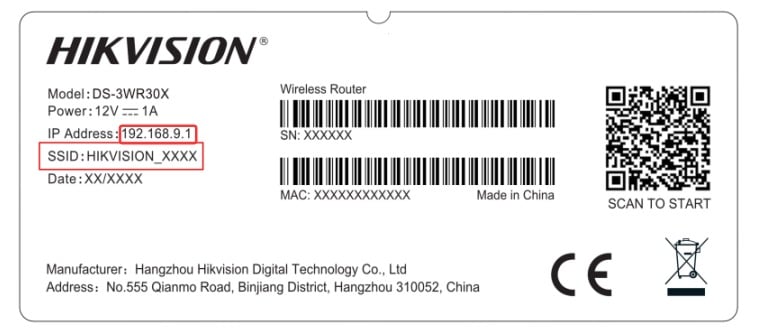
某些海康威視路由器(包括部分 AX 系列型號)出廠時預設管理位址為 192.168.9.1,並可能支援透過網域 hikrouter.net 登入。
2. 電信商品牌的行動寬頻裝置
部分 USB 數據機、可攜式 Wi-Fi 熱點,以及電信商客製化的行動寬頻路由器(包括 Huawei、ZTE 與 Vodafone 的部分韌體版本)使用 192.168.9.1 作為預設管理位址。
3. 4G LTE 可攜式 Wi-Fi 與 SIM 卡 CPE 路由器
許多 4G LTE 熱點與 SIM 卡 CPE 路由器預設使用 192.168.9.0/24 區域網路,其中 192.168.9.1 為管理閘道。
4. 訪客網路閘道位址
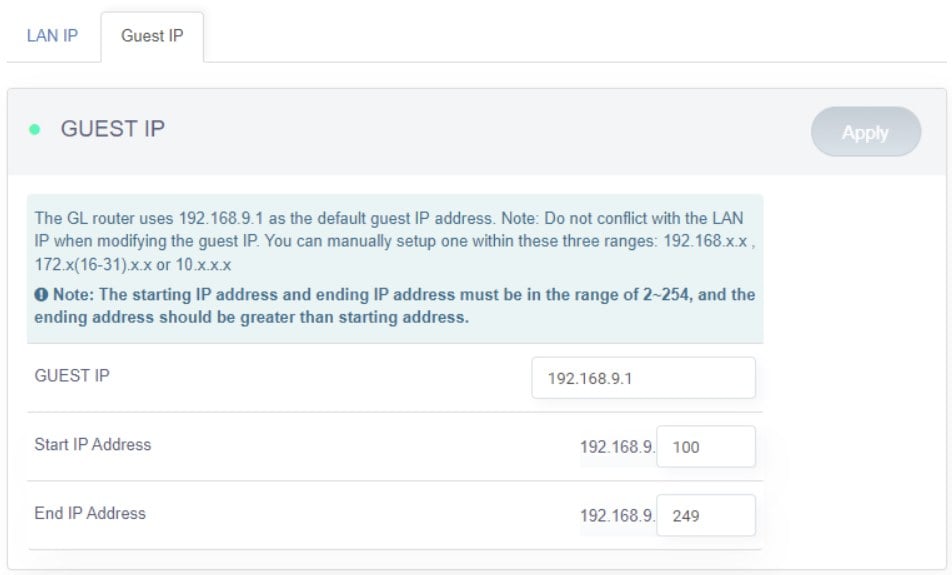
在某些路由器(例如部分 GL.iNet 裝置)上,192.168.9.1 可能被指定為訪客網路的閘道,而非主要路由器的登入位址。
192.168.9.1 預設使用者名稱與密碼
不同裝置的預設登入資訊可能有所不同。大多數情況下,登入 IP、使用者名稱與密碼會印在路由器或可攜式 Wi-Fi 裝置背面或底部的標籤上。
常見的預設登入資訊包括:
- 使用者名稱:admin
- 密碼:admin
- 密碼:123456
- 密碼:留空(首次登入時建立密碼)
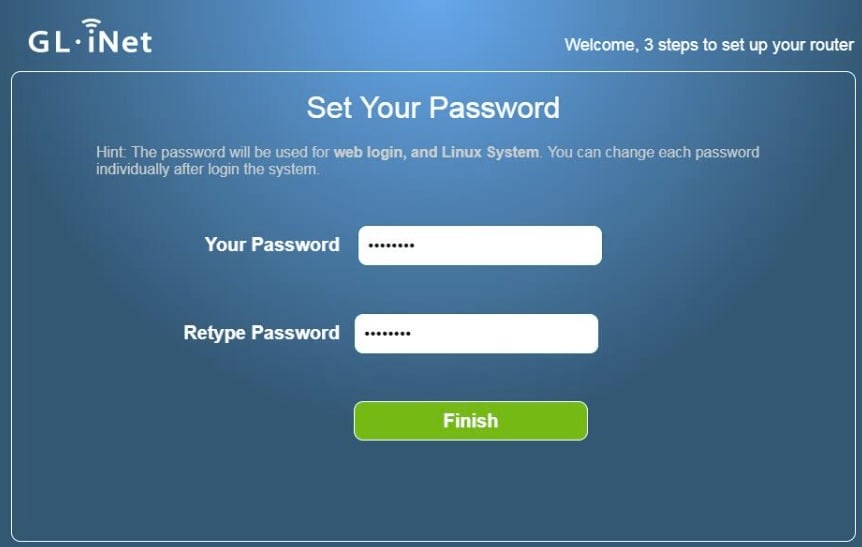
許多較新的裝置已不再使用共用的預設密碼,而是在初始設定時要求你建立管理員密碼。完成設定後,請務必將密碼妥善保存。
忘記登入密碼?這裡告訴你該怎麼做
如果裝置標籤上標示的預設密碼無法使用,且你也無法想起先前設定的密碼,請嘗試以下方法:
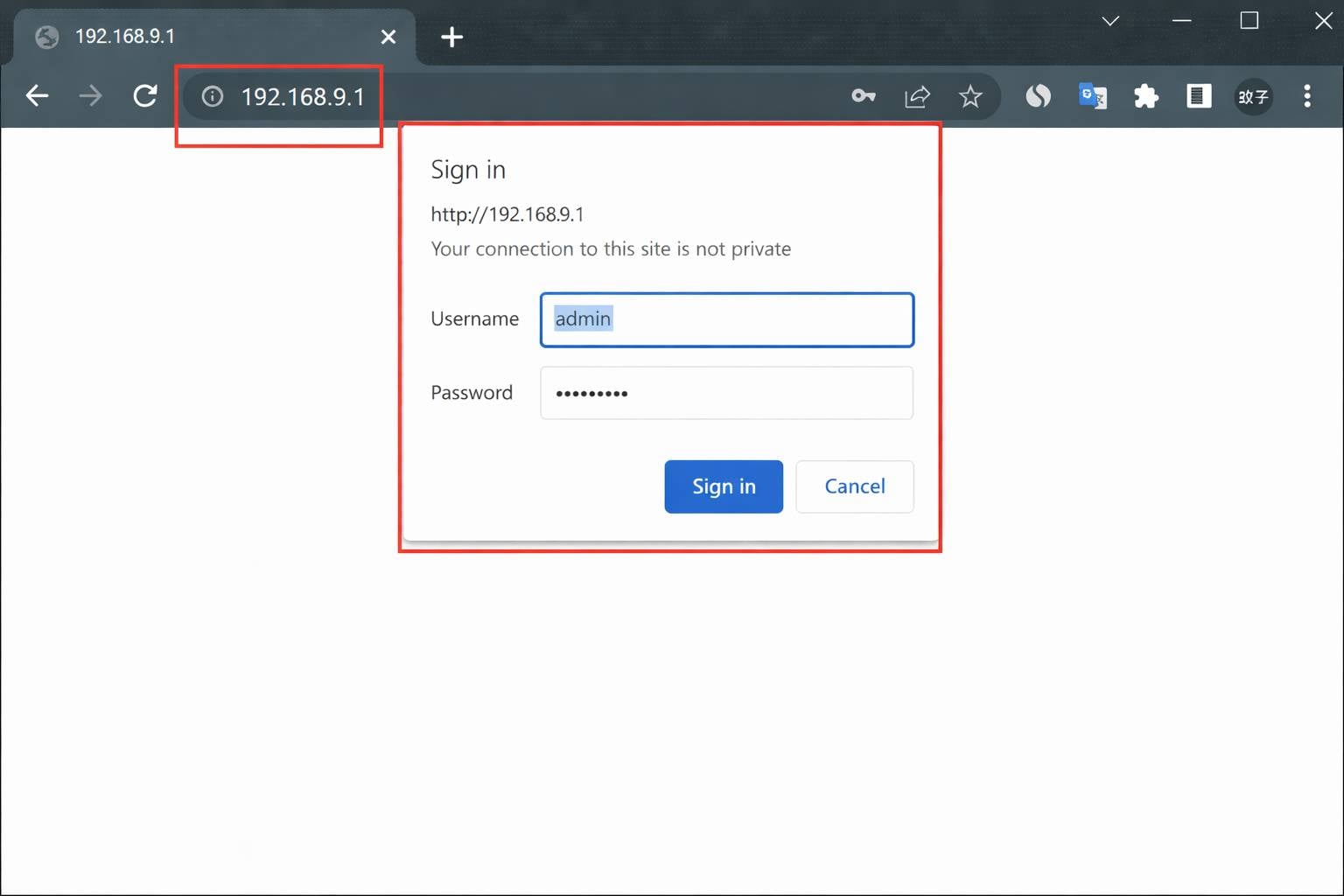
方法一:檢查已儲存的密碼
許多瀏覽器在你第一次進入路由器管理頁面時,會提示是否儲存登入資訊。請開啟瀏覽器的密碼管理工具,查看是否有保存相關資料。如果你之前使用過 路由器 App,也可以確認該應用程式中是否仍保留登入資訊。
方法二:將裝置恢復原廠設定
如果你已完全忘記登入密碼且無法找回,唯一的方法就是將裝置恢復為原廠設定,並重新設定新的登入密碼:
- 找到裝置上的 RESET(或 RST)小孔
- 在裝置通電的情況下,使用針或迴紋針按住按鈕 5–10 秒
- 等待指示燈變化,裝置會自動重新啟動
- 重新連接裝置的 Wi-Fi 網路
注意:恢復原廠設定會清除所有先前的設定,包括 Wi-Fi 名稱、Wi-Fi 密碼以及網路設定。你需要使用裝置標籤上的預設資訊登入,並重新設定管理員密碼與 Wi-Fi 密碼,因此僅在必要時才進行重置。


