192.168.88.1 登入密碼

Camilla Woo 2026年2月28日

Banner

192.168.88.1 是部分路由器與無線裝置用於存取管理後台的登入位址。在此您可以查看網路狀態、變更 Wi-Fi 設定或設定路由器。請注意,登入密碼通常與您的 Wi-Fi 密碼不同。

192.168.88.1 路由器登入使用者名稱和密碼

以下是常見裝置的預設登入資訊:

裝置 預設使用者名稱 預設密碼 備註
MikroTik RouterOS(大多數型號) admin 留空(不需輸入) 部分較新版本可能在首次登入時要求設定密碼
部分無線 CPE 裝置(例如 Huawei、Xiaomi 行動 Wi-Fi) admin admin 或 1234 請查看裝置標籤
可攜式 Wi-Fi 裝置(例如 TP-Link 迷你路由器) admin admin 建議登入後立即更改密碼

重要: 預設密碼僅適用於從未修改過的裝置。如果密碼已更改,預設登入資訊將無法使用。

忘記登入密碼?解決方法在這裡

方法一:查看裝置標籤
大多數路由器、CPE 以及可攜式 Wi-Fi 裝置在背面或底部都貼有標籤,上面標示管理 IP、使用者名稱與密碼。這是取得登入資訊最準確、最可靠的方法。
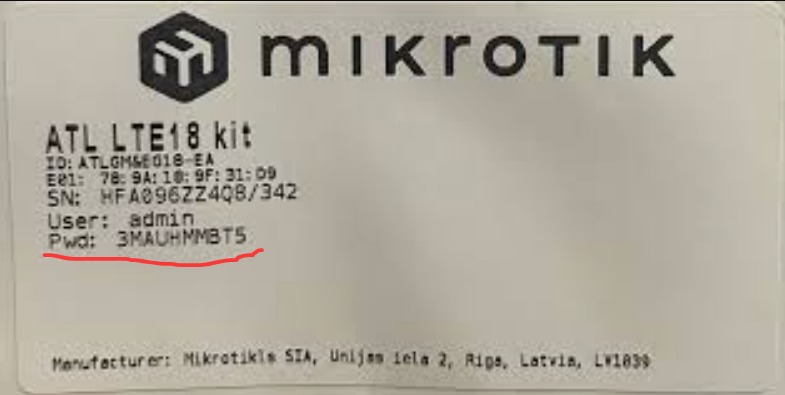
label

方法二:恢復原廠設定(重設密碼)
如果標籤遺失或密碼已被更改,則需要將裝置恢復為出廠預設值。請依照以下步驟操作:

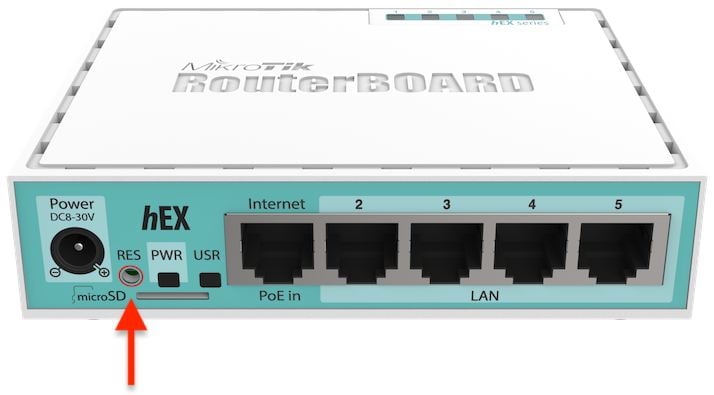
  • 找到裝置上的 Reset 重置孔/按鈕
  • 在裝置開機狀態下,用針按住 5–10 秒
  • 當所有指示燈閃爍或裝置重新啟動時鬆開
  • 重置後,使用上表中的預設使用者名稱與密碼登入

⚠️ 注意:恢復原廠設定會清除所有設定,包括網路帳號、Wi-Fi 名稱與密碼。您需要重新設定網路以恢復上網

reset

192.168.88.1 登入

  • 透過 Wi-Fi 或乙太網路線將手機或電腦連接到裝置。
  • 開啟瀏覽器,在網址列輸入 192.168.88.1
  • 輸入管理員使用者名稱與密碼。
  • 登入後,您可以變更 Wi-Fi 密碼、查看已連線裝置並設定網路。請參閱更詳細的指南

192.168.88.1 登入:路由器管理面板存取指南

192.168.88.1 登入:路由器管理面板存取指南

192.168.88.1 登入:路由器管理面板存取指南 192.168.88.1 是部分路由器與無線設備常見的登入位址,常用於 MikroTik(RouterOS)路由器、部分無線 CPE 設備以及可攜式 Wi-Fi 裝置。透過此位址,您可以進入設備的管理後台,設定網路與無線相關參數。 需要注意的是,大多數家用路由器通常使用 192.168.1.1 或 192.

more
在手機上登入 192.168.1.2 路由器管理頁面

在手機上登入 192.168.1.2 路由器管理頁面

在手機上登入 192.168.1.2 路由器管理頁面 192.168.1.2 並不是常見的路由器管理位址。大多數家用路由器仍然使用 192.168.1.1 或 192.168.0.1 作為預設登入 IP。192.168.1.2 只會在特定情況下使用,例如某些小米、Tenda 或斐訊路由器被設定為次級(子)路由器,或路由器的 LAN IP 被手動更改。 因此,在嘗試登入之前,請務必先確認你的路由

more
http://fritz.box – FRITZ!Box 路由器登入與設定

http://fritz.box – FRITZ!Box 路由器登入與設定

http://fritz.box – FRITZ!Box 路由器登入與設定 http://fritz.box 是 AVM FRITZ!Box 路由器的預設登入位址,用於存取網頁式使用者介面。只要你使用的是 FRITZ!Box 系列路由器或整合式裝置,並且裝置已連上網路,就能透過此位址開啟設定頁面。在那裡,你可以更改 Wi-Fi 名稱、更新密碼,並管理網際網路連線設定。登入 http://frit

more
FRITZ!Box 管理員密碼 – 如何存取路由器設定

FRITZ!Box 管理員密碼 – 如何存取路由器設定

FRITZ!Box 管理員密碼 – 如何存取路由器設定 許多人想要更新家中的 Wi-Fi 設定,但在登入畫面卡住,因為不知道密碼。這篇文章是特別為 FRITZ!Box 使用者撰寫的。繼續閱讀,了解 FRITZ!Box 的登入密碼是什麼,以及如何進入路由器的設定頁面。FRITZ!Box 管理員密碼如何存取 FRITZ!Box 設定介面FRITZ!Box 的管理員密碼與您的 Wi-Fi 密碼不同。此

more

📚 回應

語言