 IP
IP
如果你在路由器底部的標籤上看到「Management IP: 192.168.200.1」,這表示 192.168.200.1 是用來存取路由器設定頁面的位址。只要在瀏覽器中開啟這個位址,你就可以登入管理後台,設定網際網路連線、配置 Wi-Fi,並管理你的網路。
一些將 192.168.200.1 作為預設登入位址的裝置,包括部分 D-Link 路由器 和一些 可攜式 WiFi 路由器。
請按照以下步驟進入 192.168.200.1 路由器設定頁面:
192.168.200.1 登入步驟
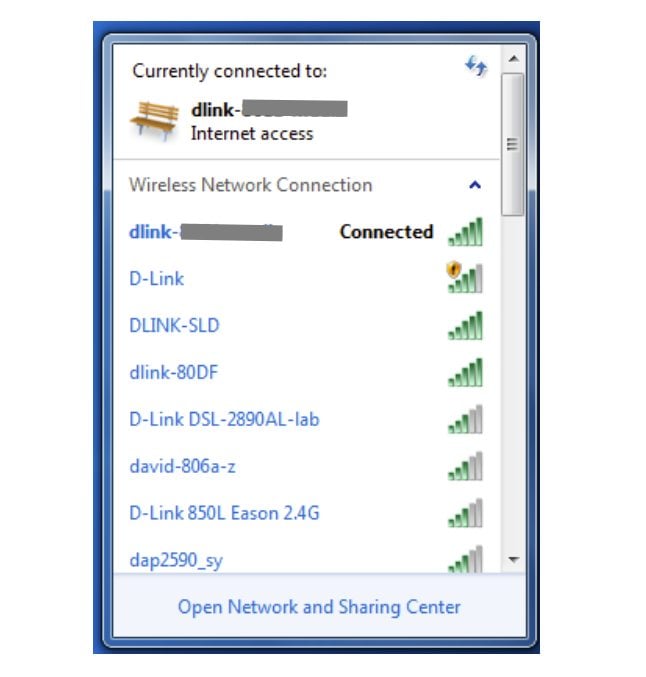
1. 連接路由器:將手機連接到路由器的 Wi-Fi,或使用網路線將電腦連接到路由器的 LAN 連接埠。
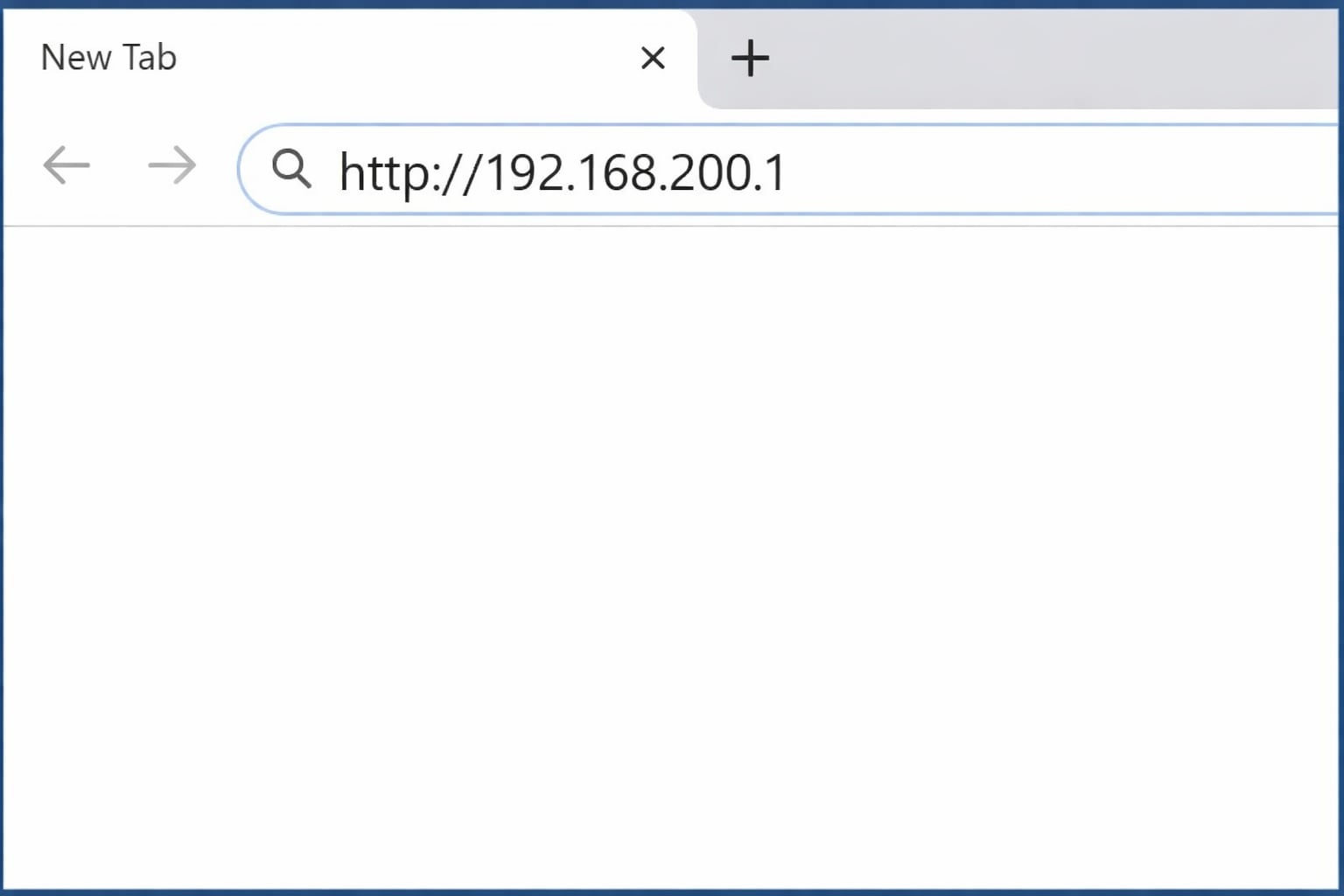
2. 開啟登入頁面:在手機或電腦上開啟瀏覽器,在網址列輸入 http://192.168.200.1(不要加上「www」或任何像「.com」這樣的後綴),然後按下 Enter。此時應該會顯示路由器登入頁面。
提示:如果登入頁面無法載入,請檢查裝置是否已正確連接到路由器,並確認輸入的 IP 位址是否正確。同時也請確認 IP 位址中的點號是標準英文句點。
常見的錯誤輸入包括:
- 192.168.200.1.1
- 192.168.200.l
- 192.168.200。1
- www.192.168.200.1
- http//192.168.200.1
- http:/192.168.200.1
- https://192.168.200.1.com
- 192.168.200.1/
- 1921682001
- 192.168.200.01
- 192.168.200.1:80:80
3. 輸入登入資訊:在登入頁面輸入路由器的使用者名稱和密碼。常見的預設值包括 admin/admin,或使用空白使用者名稱搭配密碼 admin。請記住,預設使用者名稱和密碼通常印在路由器背面或底部的標籤上。
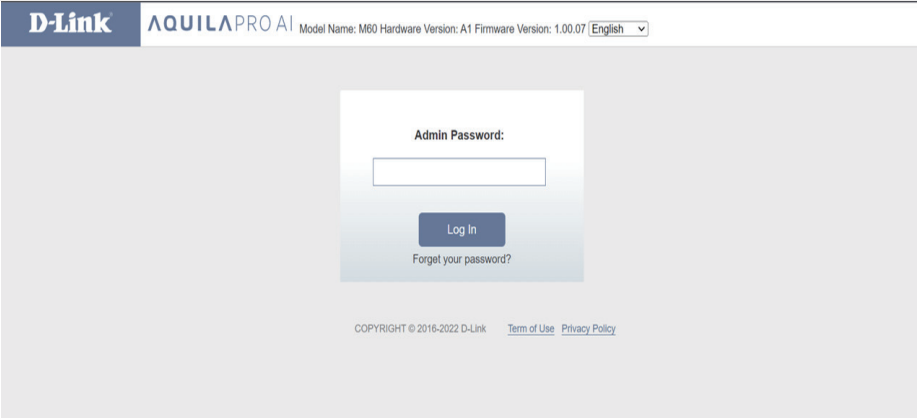
4. 進入設定:登入後,你會看到路由器的管理儀表板。在這裡你可以變更 Wi-Fi 設定、管理已連接裝置,以及調整其他網路選項。

Private Internet Access VPN測評,保護您上網安全的好幫手!
通過APP首頁右上角的三個點進入Settings,可以設置協議,隱私,專有IP,以及語言和主題等,能看懂語言就會操作,超棒的APP! 嗯,這就是我的全部經驗。我沒有介紹PIA的訂閱計劃,低至每月2.19美元。如有興趣,可以前往PIA官網了解更多資訊。它的價格總是在變化,但始終處於行業低點。整體來說,PIA性價比很高,因此在過去的
- 2023年1月4日
- Information

Private Internet Access VPN:保護您的高級隱私和安全的超級明智選擇!
Private Internet Access VPN有什麼功能特點?Private Internet Access VPN的優點和缺點是什麼?如何使用Private Internet Access V
- 2023年1月4日
- Instruction


