 IP
IP
192.168.15.1 是一個私人 IP 位址,用於存取路由器的設定介面。有些路由器與閘道設備 會將 192.168.15.1 作為預設登入位址,包括 Linksys FGW5500、Linksys FGW3000、Linksys RT41-BU、Linksys WRT54GP2,以及 D-Link DVG-1402S / DVG-G1402S 等型號。
192.168.15.1 登入步驟
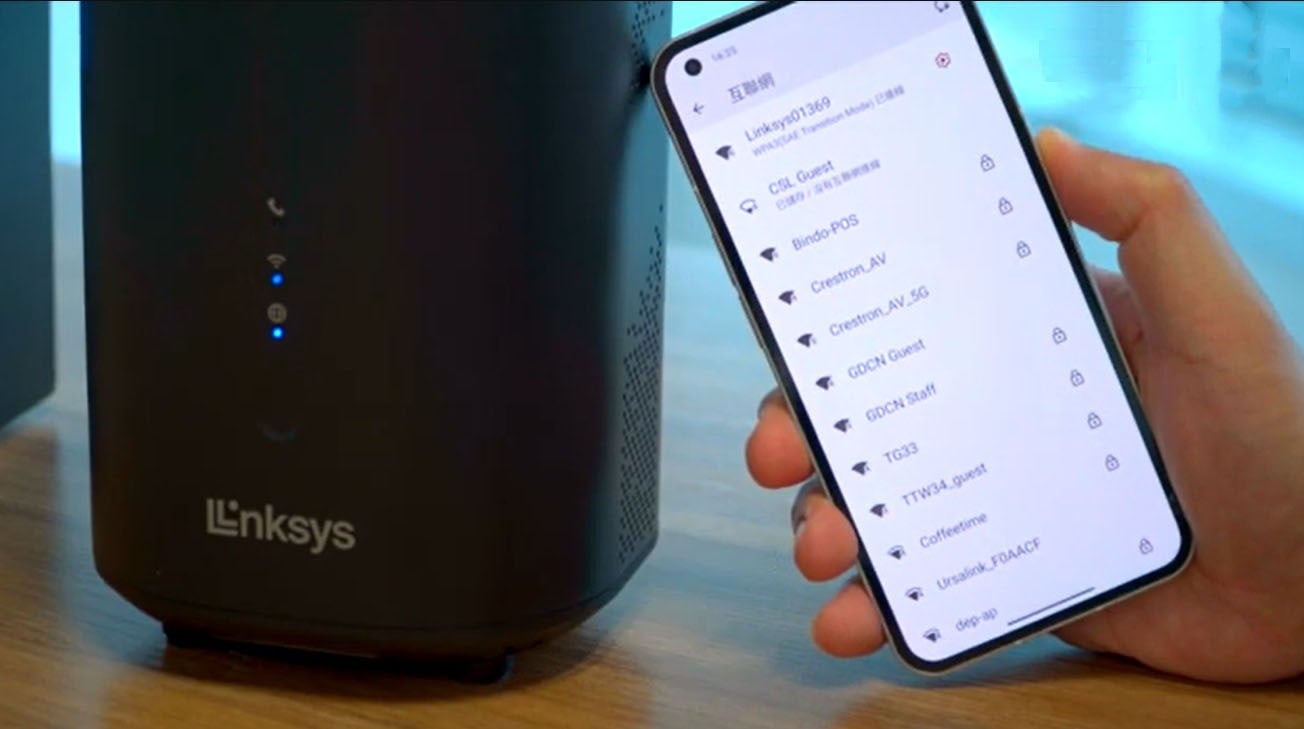
1. 將手機或電腦連接到路由器的 WiFi 網路。你也可以使用乙太網路線直接連接。
2. 開啟網頁瀏覽器。你可以使用裝置上的 Chrome、Safari、Edge 或其他任何瀏覽器。

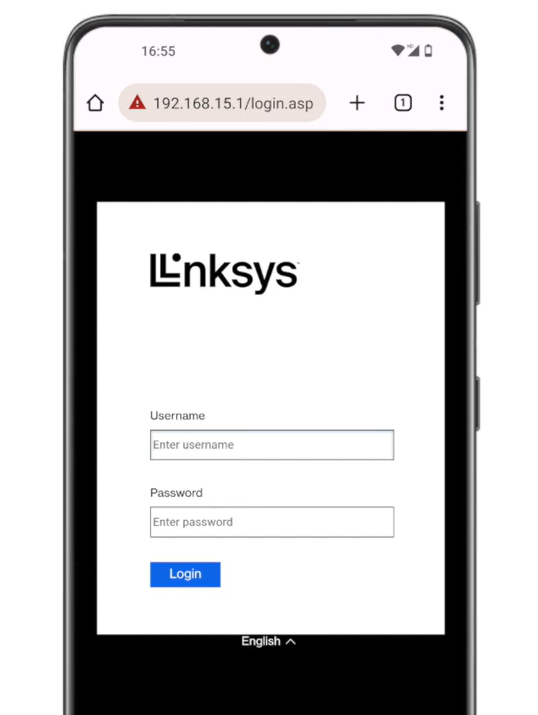
3. 在瀏覽器的網址列中輸入 http://192.168.15.1 或 192.168.15.1,然後按下 Enter。
注意:
- 請確認你是在瀏覽器的網址列中輸入位址,而不是搜尋框。否則,你將無法開啟登入頁面。網址列通常位於螢幕上方,但在某些手機瀏覽器中可能會顯示在下方。
- 請正確輸入 IP 位址。避免使用無效格式,例如 192.168.15.1/、www.192.168.15.1 或 http://192.168.1.15.1。

4. 當登入頁面出現時,輸入路由器的使用者名稱和密碼,然後點擊「登入」。
192.168.15.1 登入密碼
如果你不知道路由器的管理員密碼,或者輸入後看到密碼錯誤訊息,那麼你需要使用正確的登入資料才能進入管理面板。
預設登入資料
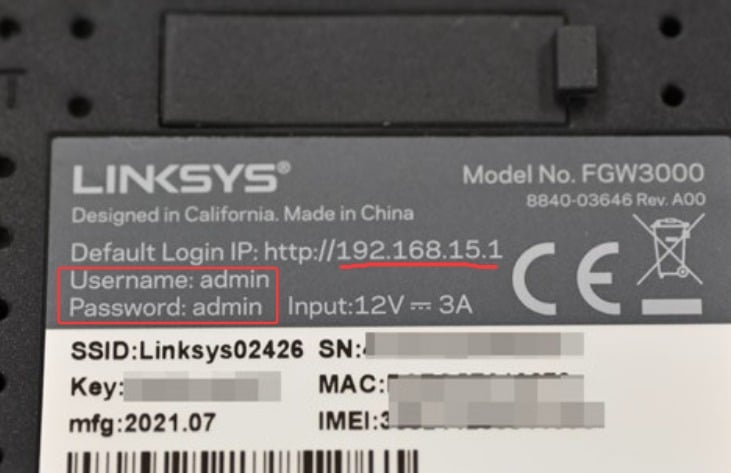
如果你的路由器是新的,或管理員密碼從未被更改過,你可以嘗試預設登入資訊,這些資訊通常印在路由器底部的標籤上。
Linksys 路由器常見的預設登入資訊如下:
FGW5500:使用者名稱:user,密碼:請查看裝置標籤;
FGW3000:使用者名稱:admin,密碼:admin;
部分較舊型號:使用者名稱留空,密碼使用 admin。
D-Link DVG-1402S / DVG-G1402S:預設登入資訊通常為 admin / admin,但請務必以裝置標籤或螢幕上的指示為準。
忘記管理員密碼了嗎?
首先,請確認你的路由器是否提供密碼復原功能。有些型號可透過電子郵件或安全性問題來找回密碼。
如果無法復原,你需要將路由器重設為出廠設定。請保持路由器電源開啟,然後使用針或牙籤按住 Reset 重設按鈕約 5 秒鐘。當指示燈開始閃爍時放開,表示重設已完成。
重設後,登入位址仍然會是 192.168.15.1,使用者名稱與密碼也會恢復為預設值。之後,你需要重新設定網際網路連線,並建立新的管理員密碼。


