 IP
IP
您是否曾經想更改 Wi-Fi 密碼,但附近沒有電腦 - 或者只是不想打開它?好消息是您只需使用手機就可以輕鬆管理路由器!今天我來教大家如何透過手機登入192.168.0.1,快速設定路由器。只需3分鐘,即使是初學者也可以輕鬆完成!
登入路由器管理面板 192.168.0.1 的步驟
第 1 步:將手機連接到路由器的 Wi-Fi
- 打開手機的“設定”並轉到“Wi-Fi”部分。
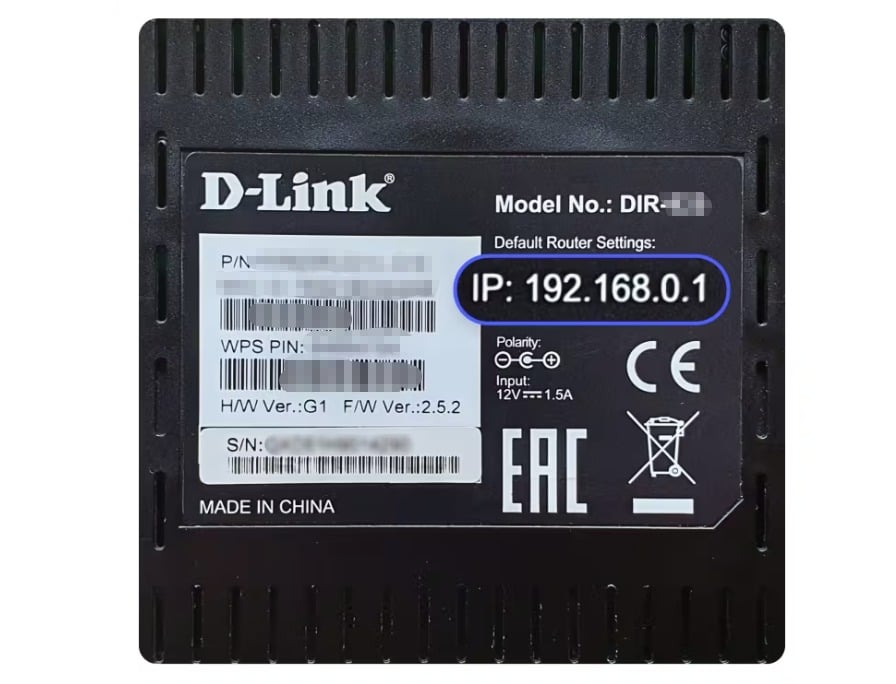
- 在清單中找到路由器的網路名稱(通常印在路由器底部的標籤上)然後點擊連線。
- 如果這是您第一次連接,請輸入 Wi-Fi 密碼(也可以在路由器標籤上找到)。
重要提示:如果您的手機未連接到路由器的 Wi-Fi,您將無法存取 192.168.0.1!
第 2 步:開啟瀏覽器並輸入 192.168.0.1
- 大多數手機都附有內建瀏覽器(如 Safari 或小米瀏覽器),您也可以使用下載的其他瀏覽器。只要選擇一個對您來說方便的就可以了。
- 開啟瀏覽器,在網址列中輸入192.168.0.1 ,然後點選「前往」或按 Enter。頁面會自動加載,並開啟192.168.0.1登入頁面。
當然,如果頁面打不開的話,最好檢查一下是否忘記連接路由器的Wi-Fi。或者,您可以清除瀏覽器的緩存,然後再試一次。
第 3 步:登入路由器的管理面板
在192.168.0.1登入頁面,輸入路由器的使用者名稱和密碼,然後點選登入進入路由器的管理面板。
預設使用者名稱:admin
預設密碼:通常為 admin 或留空(有關詳細信息,請查看路由器標籤或用戶手冊)。
第 4 步:設定基本路由器設定
登入後,您就可以開始設定路由器。基本設定一般包括:設定Wi-Fi名稱和密碼、設定路由器管理員密碼。
如何更改您的Wi-Fi名稱和密碼
- 轉到無線設定或 Wi-Fi 設定。
- 找到 SSID(Wi-Fi 名稱)和密碼欄位。輸入您的新 Wi-Fi 名稱和強密碼,然後儲存變更。
提示:選擇強大的 Wi-Fi 密碼並將其保存在備忘錄中,以防止未經授權的存取。
如何變更路由器的管理員密碼
設定管理者密碼主要是為了防止他人隨意登入你的路由器並修改網路設定。
- 前往系統工具或安全設定。
- 找到管理員密碼,輸入新的強密碼,然後儲存變更。
提示:盡量不要將管理員密碼設定為與Wi-Fi密碼相同,以免被他人輕易猜到。
第 5 步:重新啟動路由器
設定完成後,部分路由器介面可能會提示需要重新啟動路由器。依照指示操作,路由器將自動重啟,新的設定生效。


