 IP
IP
你是否遇過這種情況:連線到區域網路(有線乙太網路或 Wi-Fi)時,電腦右下角出現警示圖示,並顯示「無法存取網際網路」?或者被網管限制頻寬、封鎖某些網站?在某些情況下,這些限制可能是根據你裝置的 IP 位址來設定的。如果你想排查問題,或嘗試繞過這些限制,可能就需要變更自己的 IP 位址。下面整理了幾種常見的做法。
重要提示:IP 位址分為兩種類型
- 私有 IP(區域網路 IP):例如 192.168.x.x 或 10.x.x.x。通常由路由器透過 DHCP 指派給你的電腦或手機。
- 公用 IP(對外 IP):也就是網站所看到的位址,一般位於路由器的 WAN 端,或由你的網際網路服務提供者(ISP)透過 NAT 等方式提供。
以下方法主要用來變更你的私有(區域網路)IP 位址。如果你想變更網站所看到的公用 IP,通常需要使用 VPN/代理,或尋求網路服務業者的協助。
方法一:在電腦上更改 IP 位址(以 Windows 為例)
1. 點擊工作列右下角的網路圖示,打開網路設定(實際路徑可能會因 Windows 版本略有不同)。
2. 打開你目前正在使用的網路介面(Wi-Fi 或乙太網路)的內容/狀態頁面。
3. 找到並開啟「Internet 通訊協定第 4 版 (TCP/IPv4)」的設定。
4. 你可以選擇「自動取得 IP 位址 (DHCP)」(大多數情況建議使用),或選擇「使用下列的 IP 位址」手動設定(需要填寫 IP 位址、子網路遮罩、閘道與 DNS)。
在多數情況下,只要勾選「自動取得 IP 位址」就已經足夠。只有在網路管理員要求使用固定 IP,或你確實需要一個固定的區網位址時(例如區網共享、連接埠轉送,或為印表機/伺服器設定固定 IP),才建議選擇「使用下列的 IP 位址」。
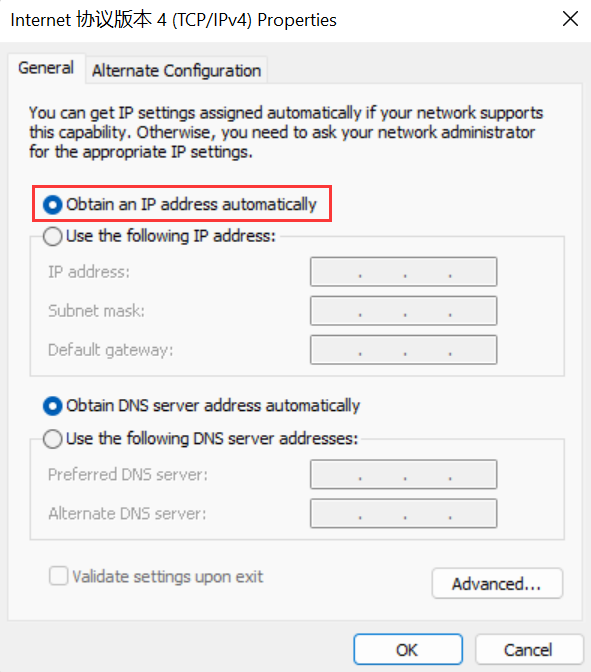
注意:使用 DHCP 時,你的電腦通常從路由器取得的是動態的私有 IP,而不是公用 IP。公用 IP 一般是由網際網路服務提供業者(ISP)指派給路由器的。
方法二:在路由器設定中更改 IP 位址
請參考路由器的說明書或機身上的標籤,查看管理介面的登入位址、使用者名稱與密碼。
1. 開啟任一瀏覽器(Safari / Edge / Chrome / Firefox 等),在網址列輸入路由器的管理位址,例如 192.168.1.1 或 192.168.0.1。
2. 輸入使用者名稱和密碼,登入路由器的管理後台。
3. 在選單中尋找 LAN、Local Network、LAN Settings 等選項(不同品牌/型號的選單名稱可能略有差異)。
4. 變更路由器的 LAN IP 位址,並儲存設定。

注意:這通常只會變更路由器的 LAN IP/管理位址(區域網路相關設定),不一定會改變你的公用 IP 位址。

IP 地址是什麼?
IP地址是指互聯網協議地址(英語:Internet Protocol Address,又譯為網際協議地址),IP Address是縮寫。
- 2022年7月16日
- Instruction

什麼是公共 IP 地址、私有 IP 地址和保留 IP 地址?
IPv4 公共地址:
除保留 IP 地址外,其他所有 IP 地址均為公網 IP 地址。
外網IP地址和內網

如何在1分鐘內知道一個 IP 地址是公網IP還是私網IP?
如何在1分鐘內知道一個 IP 地址是公網IP還是私網IP?您可能已經知道 IP 地址分為三種類型:公網


